 Deutsch
  Englisch / English
  Französisch / Français
  Spanisch / Español
  Niederländisch / Nederlands
  Italienisch / Italiano
  Polnisch / Polski
  Norwegisch / Norsk
  Dänisch / Dansk
  Finnisch / Suomi
  Schwedisch / Svenska
  Tschechisch / Česky
  Griechisch / Ελληνικά
  Slowakisch / Slovensky
  Slowenisch / Slovenski
  Estnisch / Eesti
  Lettisch / Latviešu
  Litauisch / Lietuvių
  Ungarisch / Magyar
  Rumänisch / Română
  Bulgarisch / Български
  Portugiesisch / Português
 USB-C Adapter auf HDMI, DisplayPort und VGA von DINIC
DINIC · Für Handel, Gewerbe und Industrie
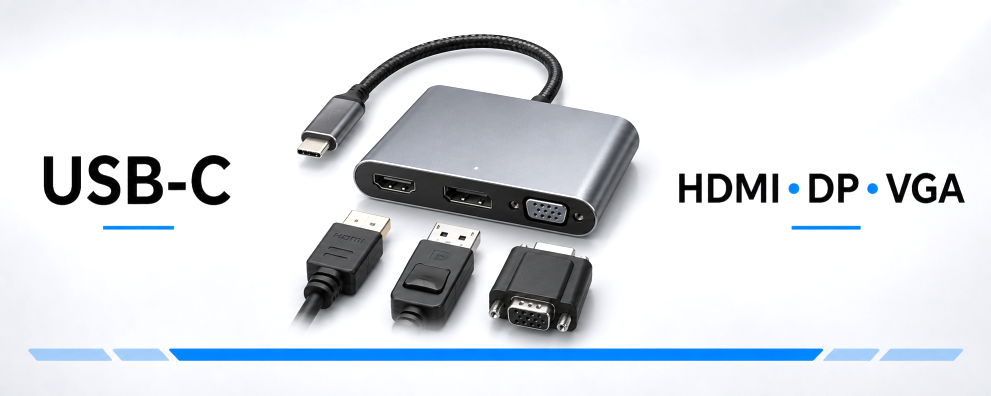
Verbinden Sie Ihr Notebook, Tablet oder einen anderen kompatiblen USB-C-Rechner mit vorhandenen Displays. DINIC USB-C-Videoadapter und Anschlusskabel bringen Bildsignale auf HDMI-, DisplayPort- oder VGA-Eingänge – für Büroarbeitsplätze, Besprechungsräume, Schulungen und den IT-Service.
Vor der Auswahl: Der USB-C-Ausgang des Quellgeräts muss Video über DisplayPort Alt Mode unterstützen. Wählen Sie anschließend den passenden Monitoranschluss, die benötigte Auflösung und die geeignete Bauform. Die erreichbare Bildqualität hängt von der gesamten Verbindung ab.
USB-C auf HDMI, DisplayPort und VGA für Monitor und Beamer

Den passenden USB-C-Monitoradapter auswählen
Ein USB-C auf HDMI, DisplayPort oder VGA Adapter verbindet ein Quellgerät mit einem Display, das einen anderen Videoanschluss besitzt. So lassen sich vorhandene Monitore und Projektoren beim Wechsel auf USB-C-Notebooks weiterverwenden. Prüfen Sie zuerst den Eingang am Bildschirm und die Videoausgabe des Computers.
HDMI, DisplayPort oder VGA: Welcher Anschluss passt?
| Monitoranschluss | Auflösung der angebotenen Lösungen | Typischer Einsatz |
|---|---|---|
| USB-C auf HDMI | Bis 4K bei 60 Hz | Monitore, Fernseher und Beamer mit digitalem HDMI-Eingang. |
| USB-C auf DisplayPort (DP) | Bis 4K bei 60 Hz | Büro- und Arbeitsplatzmonitore mit DisplayPort-Eingang. |
| USB-C auf VGA | Bis 1920 × 1080 bei 60 Hz | Ältere Monitore und Projektoren mit analogem VGA-Eingang. |
Die genannten Werte setzen eine geeignete Kombination aus Quellgerät, Adapter beziehungsweise Kabel und Display voraus. Maßgeblich sind die technischen Angaben des ausgewählten Artikels.
Adapter, Anschlusskabel oder Multiadapter?
- Adapter mit HDMI-, DP- oder VGA-Buchse: geeignet, wenn bereits ein passendes Monitorkabel vorhanden ist oder unterschiedliche Kabellängen benötigt werden.
- USB-C-Anschlusskabel mit HDMI- oder DP-Stecker: verbindet das Quellgerät direkt mit dem Bildschirm. HDMI-Ausführungen stehen mit 1 m oder 2 m, DisplayPort-Ausführungen mit 2 m zur Auswahl.
- USB-C-Multiadapter: ergänzt den HDMI-Ausgang je nach Modell um USB-A, RJ45-Netzwerk, Kartenleser, Audio oder USB-C-Power-Delivery. Sinnvoll, wenn am Arbeitsplatz mehrere Anschlüsse benötigt werden.
Warum benötigt der USB-C-Port DisplayPort Alt Mode?
DisplayPort Alt Mode ermöglicht die Ausgabe von Bildsignalen über USB-C. Die hier beschriebenen Videolösungen nutzen diese Funktion. Ein Anschluss, der ausschließlich Laden oder USB-Daten unterstützt, liefert darüber kein Monitorbild. Prüfen Sie deshalb im Gerätehandbuch die Videoeigenschaften des konkreten Ports – auch bei Smartphones und Tablets.
Signalrichtung beachten: Geplant ist die Verbindung vom USB-C-Quellgerät zum HDMI-, DisplayPort- oder VGA-Eingang des Bildschirms. Für die umgekehrte Richtung muss ein Kabel oder Konverter ausdrücklich geeignet sein. Ein mechanisch passender Anschluss allein genügt nicht.
Was ist für 4K bei 60 Hz, HDR und HDCP erforderlich?
Für 4K bei 60 Hz müssen Computer, Adapter, gegebenenfalls das zusätzliche HDMI- oder DisplayPort-Kabel und der gewählte Monitoreingang diesen Betriebsmodus unterstützen. Stellen Sie die gewünschte Auflösung und Bildwiederholrate anschließend im Betriebssystem ein.
Ausgewählte HDMI-Ausführungen unterstützen HDR und HDCP. HDR setzt passende Inhalte und kompatible Geräte voraus. Bei geschützten Videoinhalten muss die Verbindung den benötigten HDCP-Kopierschutz unterstützen. Die Angaben zu diesen Funktionen finden Sie beim jeweiligen Artikel.
Werden Ton und Ladeleistung ebenfalls übertragen?
HDMI und DisplayPort können Bild und Ton übertragen, sofern Quelle und Empfangsgerät dies unterstützen. Wählen Sie bei Bedarf den Monitor oder Fernseher als Audioausgabe im Betriebssystem. VGA überträgt nur das Bild; für Ton benötigen Sie eine separate Audioverbindung oder Lautsprecher am Quellgerät.
Zum gleichzeitigen Laden des Notebooks benötigen Sie einen Multiadapter mit ausdrücklich ausgewiesenem USB-C-PD-Eingang, ein geeignetes Netzteil und ein kompatibles Notebook. Ein einfacher USB-C-auf-HDMI-, DP- oder VGA-Adapter bietet diese Ladefunktion nicht automatisch. Beachten Sie die Angaben zur Leistungsdurchleitung und zum Eigenbedarf des Multiadapters.
Was prüfen, wenn der Monitor kein Bild zeigt?
- Unterstützt der verwendete USB-C-Port die Videoausgabe?
- Ist am Monitor der angeschlossene HDMI-, DP- oder VGA-Eingang ausgewählt?
- Sitzen alle Stecker fest und unterstützt das zusätzliche Monitorkabel die gewünschte Auflösung?
- Ist der externe Bildschirm im Betriebssystem aktiviert und ein unterstützter Anzeigemodus eingestellt?
Zubehör und Verpackungen für die gewerbliche Beschaffung
Je nach Artikel sind Polybag-, DINIC-Box- und Blister-Ausführungen verfügbar. Wählen Sie passend zur Ausgabe im IT-Service oder zur Präsentation im Fachhandel. Details bietet die Übersicht der Verpackungsarten. Weitere Anschlusslösungen finden Sie unter USB-C-Adapter und Hubs.
USB-Ladeadapter für Multiadapter mit PD-Eingang Ergänzen Sie eine geeignete Dockinglösung um ein USB-C-Netzteil. Stimmen Sie Ladeprofil und Leistung auf Notebook, Multiadapter und Ladekabel ab. USB-Ladeadapter ansehen →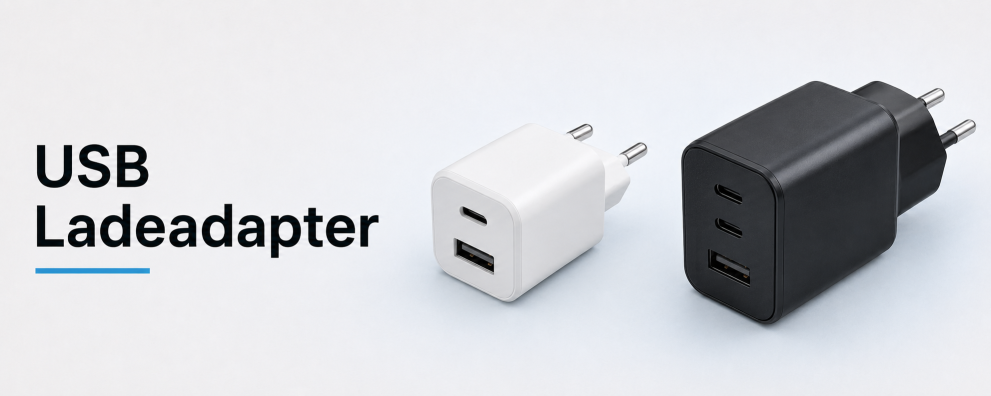 DINIC Thekendisplays als Sortimentsergänzung Ergänzen Sie Ihr Monitorzubehör um ausgewählte USB-C-Kabel und Ladezubehör für Theke oder Kasse. Die Displayangebote unterstützen eine übersichtliche Warenpräsentation im Fachhandel. Thekendisplays ansehen →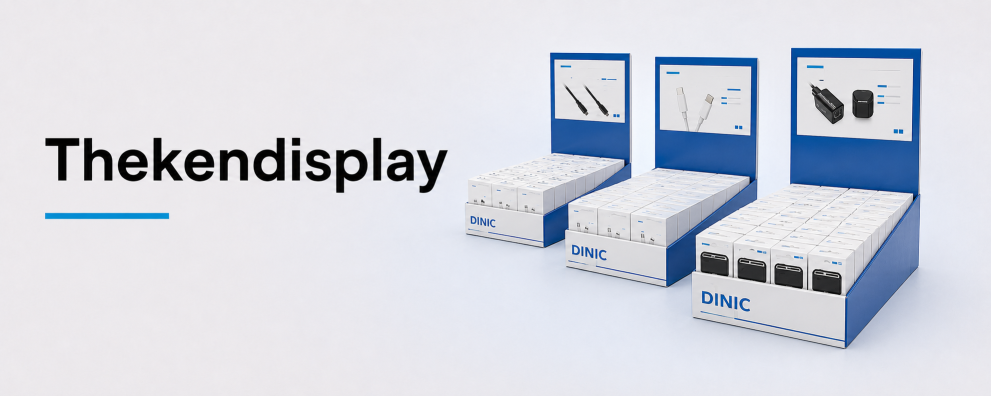
DINIC Monitoranschlüsse für Ihr Projekt
DINIC ist eine Marke der MAG GmbH. Sie statten Arbeitsplätze, Besprechungsräume oder Servicekoffer aus? Nennen Sie uns Quellgerät, Monitoranschluss, gewünschte Auflösung und Bildwiederholrate, Kabellänge sowie Stückzahl. Wir unterstützen Fachhandel, Systemhäuser und gewerbliche Anwender bei der Auswahl.
Beratung zu USB-C-Monitoranschlüssen anfragen