 Deutsch
  Englisch / English
  Französisch / Français
  Spanisch / Español
  Niederländisch / Nederlands
  Italienisch / Italiano
  Polnisch / Polski
  Norwegisch / Norsk
  Dänisch / Dansk
  Finnisch / Suomi
  Schwedisch / Svenska
  Tschechisch / Česky
  Griechisch / Ελληνικά
  Slowakisch / Slovensky
  Slowenisch / Slovenski
  Estnisch / Eesti
  Lettisch / Latviešu
  Litauisch / Lietuvių
  Ungarisch / Magyar
  Rumänisch / Română
  Bulgarisch / Български
  Portugiesisch / Português
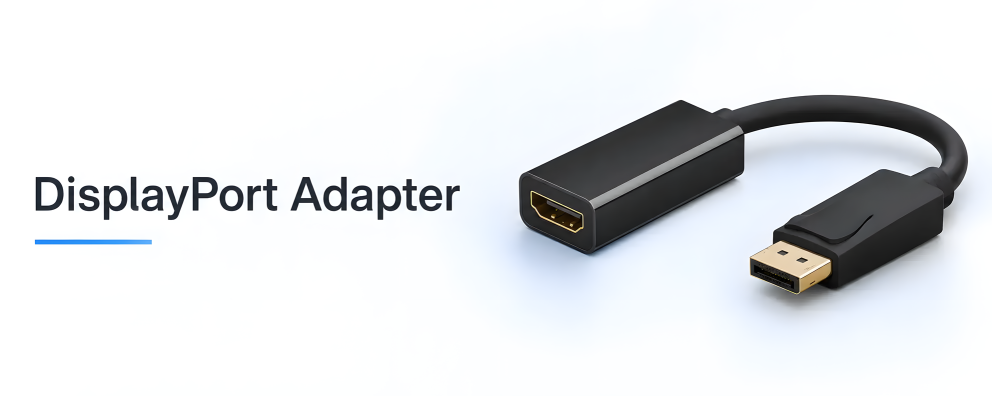
 DisplayPort-Adapter für HDMI, DVI und VGA
DINIC · Anschlusslösungen für Geschäftskunden
Verbinden Sie PCs, Notebooks und Dockingstations mit vorhandenen Monitoren, Beamern oder Displays. Hier finden Sie DINIC DisplayPort-Adapter auf HDMI, DVI und VGA, Mini-DisplayPort-Adapter sowie USB-C-auf-DisplayPort-Adapter – für Büroarbeitsplätze, Konferenzräume und IT-Service. Ausgewählte Modelle unterstützen 4K bei 60 Hz; die möglichen Auflösungen unterscheiden sich je nach Artikel.
Direkt zu ausgewählten Anschlusslösungen:
Vor der Auswahl: Prüfen Sie den Ausgang am Computer, den Eingang am Bildschirm und die gewünschte Auflösung samt Hz-Angabe. Die Signalrichtung zählt: DisplayPort auf HDMI ist nicht HDMI auf DisplayPort.
DisplayPort-Adapter für HDMI, DVI und VGA

Welcher DisplayPort-Adapter passt zu Ihrem Anschluss?
Entscheidend ist die Verbindung vom Ausgang des Quellgeräts zum Eingang des Displays. Ein DP-auf-HDMI-Adapter verbindet beispielsweise einen Computer mit DisplayPort-Ausgang mit einem HDMI-Bildschirm. Die folgende Übersicht zeigt passende DINIC-Modelle für häufige Anschlussaufgaben.
| Adapter / Artikel | Typischer Einsatz | Bis zu |
|---|---|---|
| DisplayPort → HDMI DP-HDMI-MF-PB |
PC oder Dockingstation an HDMI-Monitor, TV oder Beamer | 4K / 60 Hz |
| DisplayPort → DVI DP-DVI-MFA-KB |
Vorhandenen DVI-Monitor an einem DisplayPort-Ausgang weiterverwenden | 1920 × 1200 / 60 Hz |
| DisplayPort → VGA DP-VGA-KB |
Älteren VGA-Monitor oder Beamer anschließen | 1920 × 1080 / 60 Hz |
| Mini DisplayPort → HDMI MDP-HDMI-KB |
Gerät mit Mini-DisplayPort-Ausgang an ein HDMI-Display anschließen | 4K / 30 Hz |
| USB-C → DisplayPort USBC-DP-SKB |
Notebook mit DisplayPort Alt Mode an einen DisplayPort-Monitor anschließen | 4K / 60 Hz |
Die Werte gelten für die verlinkten Artikel. Computer, Adapter, Verbindungskabel und Display müssen die gewünschte Auflösung und Bildwiederholrate gemeinsam unterstützen.
Vier Punkte für die richtige Auswahl
1. Anschluss und Richtung
DisplayPort, Mini DisplayPort und USB-C haben unterschiedliche Steckerformen. Gleichen Sie beide Geräteanschlüsse ab und beachten Sie die in der Artikelbeschreibung angegebene Übertragungsrichtung.
2. Auflösung und Bildrate
Für einen UHD-Arbeitsplatz mit 60 Hz benötigen Sie einen ausdrücklich für 4K bei 60 Hz geeigneten Adapter. Die Angabe „4K“ allein genügt nicht: Ein 4K-30-Hz-Modell erreicht bei dieser Auflösung keine 60 Hz.
3. Videoausgabe über USB-C
Ein USB-C-auf-DisplayPort-Adapter setzt bei den hier gezeigten Modellen DisplayPort Alt Mode am Quellgerät voraus. Ein USB-C-Anschluss ausschließlich zum Laden oder für USB-Daten reicht dafür nicht aus.
4. Kabel und Ausführung
Planen Sie das Kabel zwischen Adapterbuchse und Bildschirm mit ein. Kurze Adapterleitungen können die Kabelführung erleichtern. Für Wiederverkauf oder Projektbedarf wählen Sie die beim Artikel angebotene Verpackung, etwa DINIC Box oder Polybag.
Häufige Fragen zu DisplayPort-Adaptern
Was ist der Unterschied zwischen aktiven und passiven DisplayPort-Adaptern?
Ein passiver Adapter auf HDMI oder DVI benötigt einen Ausgang mit Dual-Mode DisplayPort (DP++). Die Quelle liefert dabei das passende Signal. Ein aktiver Adapter wandelt das DisplayPort-Signal selbst um. Prüfen Sie die Fähigkeiten des Geräteausgangs und die Anforderungen des jeweiligen Adapters; die Steckerform allein gibt darüber keine Auskunft.
Funktioniert ein DisplayPort-auf-HDMI-Adapter auch umgekehrt?
Nein, die hier gezeigte DP-auf-HDMI-Lösung ist für DisplayPort als Quelle und HDMI als Anzeige ausgelegt. Für einen HDMI-Ausgang an einem DisplayPort-Monitor benötigen Sie einen ausdrücklich für HDMI auf DisplayPort vorgesehenen aktiven Konverter.
Überträgt ein DisplayPort-Adapter auch Ton?
Über HDMI oder DisplayPort ist Tonübertragung möglich, sofern Adapter, Quelle und Anzeigegerät sie unterstützen. VGA überträgt ausschließlich Bildsignale. Planen Sie bei einer DVI-Verbindung eine separate Tonverbindung ein.
Wann genügt ein DisplayPort-Kabel statt eines Adapters?
Besitzen Quelle und Bildschirm passende DisplayPort-Anschlüsse, ist ein DisplayPort-Kabel die direkte Verbindung. Zum Koppeln zweier vorhandener DP-Kabel gibt es DisplayPort-Verbinder. Diese verstärken das Signal nicht; Gesamtlänge und Kabelqualität bleiben entscheidend.
Warum zeigt der Monitor trotz angeschlossenem Adapter kein Bild?
Prüfen Sie zuerst die Signalrichtung und den ausgewählten Monitoreingang. Kontrollieren Sie anschließend Kabelverbindungen, Anzeigeeinstellungen sowie Auflösung und Bildwiederholrate. Bei USB-C muss die Videoausgabe unterstützt werden; bei passiven DP-auf-HDMI- oder DP-auf-DVI-Adaptern ist DP++ erforderlich.
Passende Verbindungskabel ergänzen
Wählen Sie das Kabel passend zur Ausgangsbuchse des Adapters und zum Display: HDMI-Kabel, DisplayPort-Kabel, DVI-Kabel oder VGA-Kabel und Adapter. Achten Sie auch hier auf die benötigte Länge, Auflösung und Bildwiederholrate.
DisplayPort-Adapter für Fachhandel, Systemhäuser und Unternehmen
Die MAG GmbH ist seit 1992 auf Kabel und Adapter spezialisiert. Mit unserer Marke DINIC unterstützen wir die Beschaffung für Wiederverkauf, Arbeitsplatz-Ausstattung und Projektbedarf. Artikelnummern, technische Daten und die beim Produkt ausgewiesenen Bestände helfen Ihnen bei der Planung.
Sie benötigen Unterstützung bei der Auswahl oder eine größere Stückzahl? Teilen Sie uns Gerätemodelle, Anschlüsse, gewünschte Auflösung und Menge mit. So lässt sich Ihre Anfrage gezielt prüfen.