 Tedesco / Deutsch
  Inglese / English
  Francese / Français
  Spagnolo / Español
  Olandese / Nederlands
  Italiano
  Polacco / Polski
  Norvegese / Norsk
  Danese / Dansk
  Finlandese / Suomi
  Svedese / Svenska
  Ceco / Česky
  Greco / Ελληνικά
  Slovacco / Slovensky
  Sloveno / Slovenski
  Estone / Eesti
  Lettone / Latviešu
  Lituano / Lietuvių
  Ungherese / Magyar
  Rumeno / Română
  Bulgaro / Български
  Portoghese / Português
 MAG B2B · Cavi per monitor e adattatori
Di quale cavo per monitor ho bisogno?
HDMI, DisplayPort o USB-C: trovate la connessione giusta tra computer e monitor, sia per singole postazioni di lavoro che per l’attrezzatura di interi team.
Confronta le porte di connessione, la direzione del segnale e i requisiti dell’immagine. Troverai i cavi DINIC adatti della gamma MAG e una checklist per la tua richiesta B2B.
La risposta breve
Se il computer e il monitor dispongono di HDMI, scegliete un cavo HDMI. Se entrambi dispongono di DisplayPort, utilizzate un cavo DisplayPort. In caso di connettori diversi, è necessario un cavo adattatore o un convertitore adeguato. L’USB-C può trasmettere un segnale video se la porta utilizzata e il cavo supportano il video.
L’elemento decisivo è sempre l’intero collegamento: l’uscita, il cavo o l’adattatore, eventualmente la docking station e l’ingresso del monitor devono supportare la modalità di immagine desiderata.
01 · Riconoscere le porte
Distinguere tra HDMI, DisplayPort e USB-C
Controllate le porte su entrambi i dispositivi. La forma aiuta a riconoscerle; la risoluzione e le funzioni aggiuntive effettivamente offerte da una porta sono indicate nel manuale del dispositivo.
HDMI
Il tipo A è diffuso su monitor, televisori e molti notebook. La porta trasmette immagini e audio.
DisplayPort
Spesso presente su PC aziendali, schede grafiche, dock e monitor. Un angolo smussato contraddistingue la porta standard.
USB-C
Connettore più piccolo, ovale e inseribile da entrambi i lati. La forma da sola non indica se supporta video, trasferimento dati ad alta velocità o ricarica.
Schizzi a titolo orientativo, non in scala. Le varianti Mini e Micro non sono raffigurate.
Utilizzate ancora DVI o VGA? Per i dispositivi più datati, verificate il tipo esatto di connettore e l’adattatore necessario. Troverete le gamme di prodotti adatte nelle sezioni Cavi DVI, Cavi VGA e Adattatori DisplayPort.
02 · Il collegamento giusto
Quale cavo collega il computer al monitor?
Consultate la tabella dall’uscita video all’ingresso del monitor. Nel caso di un dock, la sua uscita è il punto di partenza per il cavo del monitor.
| Uscita dal PC / dock | Ingresso sul monitor | Collegamento compatibile | Da verificare prima dell’acquisto |
|---|---|---|---|
| HDMI | HDMI | Cavo HDMI | Risoluzione e frequenza dei fotogrammi desiderate; tipo di connettore e lunghezza. |
| DisplayPort | DisplayPort | Cavo DisplayPort | Larghezza di banda e modalità di visualizzazione dei dispositivi; DisplayPort standard o mini. |
| DisplayPort | HDMI | Cavo da DisplayPort a HDMI | Direzione del segnale. Le soluzioni passive richiedono un'uscita DP++ adeguata. |
| HDMI | DisplayPort | Convertitore attivo da HDMI a DisplayPort; richiedere informazioni sulla soluzione. | Approvazione esplicita per HDMI → DP e modalità immagine desiderata; se necessario, alimentazione aggiuntiva. |
| USB-C con uscita video | HDMI | Cavo da USB-C a HDMI | Modalità DisplayPort Alt sulla porta USB-C del dispositivo. |
| USB-C con uscita video | DisplayPort | Cavo da USB-C a DisplayPort | DisplayPort Alt Mode, risoluzioni e frequenze di aggiornamento supportate. |
| USB-C con uscita video | USB-C con ingresso video | Cavo USB-C con funzionalità video | Ingresso video compatibile sul monitor; in caso di ricarica tramite il monitor, anche la potenza di alimentazione dello stesso. |
| DisplayPort | DVI o VGA | Adattatore DisplayPort compatibile | Versione DVI o conversione attiva a VGA; risoluzione e direzione del segnale. |
Su schermi di piccole dimensioni, la tabella può essere spostata lateralmente.
Non è sufficiente che il connettore sia meccanicamente compatibile. Un cavo non sostituisce un'uscita video mancante sul notebook e non trasforma un'uscita monitor in un ingresso. Per la porta USB-C, controllate in particolare la descrizione del dispositivo.
03 · Evitare errori comuni
DisplayPort su HDMI non è la stessa cosa di HDMI su DisplayPort
Molti cavi adattatori funzionano solo in una direzione. È fondamentale stabilire quale dispositivo trasmette l’immagine e quale la riceve. L’ordine dei connettori nel nome del prodotto non sostituisce la verifica della descrizione dell’articolo.
Uscita DisplayPort → Ingresso HDMI
Uscita DisplayPort Monitor
Ingresso HDMI
In questo caso è possibile utilizzare un cavo DisplayPort-HDMI compatibile. Nel caso dei cavi passivi, l’uscita deve supportare la modalità Dual-Mode DisplayPort, spesso denominata DP++, compatibile con la modalità video richiesta.
Uscita HDMI → Ingresso DisplayPort
Uscita HDMI Monitor
Ingresso DisplayPort
Per questa direzione è necessario un convertitore attivo specifico. Un normale cavo da DisplayPort a HDMI non può essere semplicemente capovolto a questo scopo. Alcuni convertitori richiedono un'alimentazione aggiuntiva.
4K, 60 Hz e lunghezza del cavo: è l’intera connessione che conta
Per il 4K a 60 Hz, il computer, l’eventuale dock o adattatore, il cavo e l’ingresso del monitor devono supportare congiuntamente questa modalità. Una singola indicazione come «4K» non è sufficiente per la scelta: 30 Hz e 60 Hz presentano requisiti diversi.
Per l’ufficio e l’implementazione IT
Definite innanzitutto la vostra configurazione target: ad esempio, un monitor 4K a 60 Hz per ogni postazione di lavoro. Stabilite quindi dispositivi, connettori, lunghezza dei cavi e imballaggio come distinta base fissa. Testate la combinazione su una postazione di lavoro campione prima di procedere all’implementazione su larga scala.
Per percorsi cavi lunghi
Scegliete la lunghezza con un margine per la posa, ma senza eccessi inutili. Verificate le specifiche tecniche del prodotto specifico. Per distanze maggiori, possono essere utili soluzioni attive o ottiche; in questo caso, la direzione del segnale e, se del caso, l’alimentazione elettrica sono particolarmente importanti.
04 · Dalla gamma MAG
Cavi per monitor DINIC adatti alle postazioni di lavoro tipiche
Questi articoli costituiscono un punto di partenza concreto per la vostra scelta. Prima di effettuare l’ordine, verificate la combinazione di connettori e le specifiche riportate nella pagina del prodotto corrispondente. Lì troverete anche le condizioni e la disponibilità attuali.
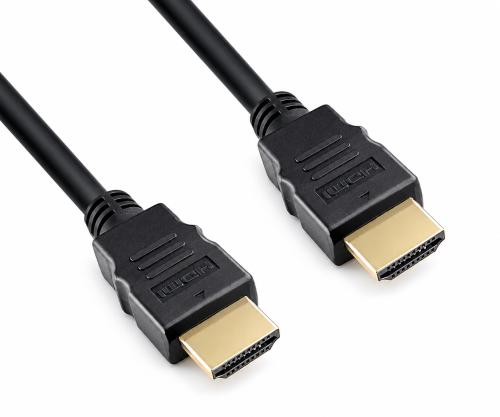
DINIC · HDMI-2
Da HDMI a HDMI
Per dispositivi con uscita HDMI e ingresso HDMI.
2 m · nero · sacchetto in polietilene
Fino a 4K a 60 Hz, se entrambi i dispositivi supportano la modalità video desiderata.
Da HDMI a HDMI: visualizza l'articolo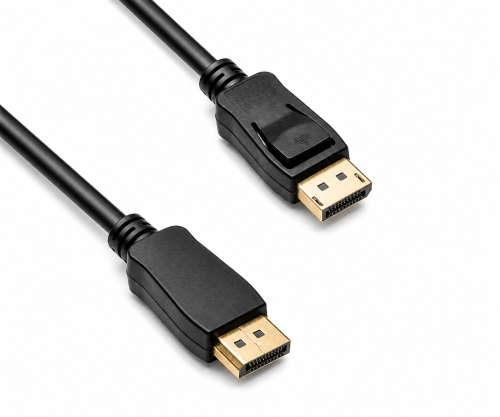
DINIC · DP14-2M-PB
Da DisplayPort a DisplayPort
Per PC, workstation o dock con DisplayPort.
2 m · nero · sacchetto di plastica
DisplayPort 1.4, fino a 32,4 Gbit/s. Verificare la modalità video raggiungibile in base alla connessione complessiva.
Da DisplayPort a DisplayPort: visualizza l’articolo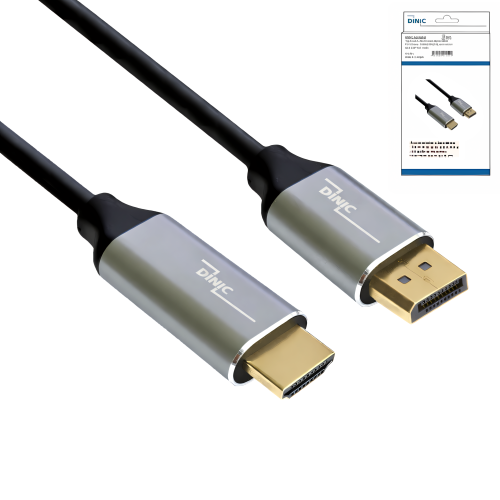
DINIC · DP-HDMI-4K-2KB
Da DisplayPort a HDMI
Per un'uscita DisplayPort e un monitor HDMI.
2 m · Scatola DINIC
Fino a 4K a 60 Hz. Collegamento passivo direzionale; è necessaria un'uscita DP++ compatibile.
Da DisplayPort a HDMI: visualizza l’articolo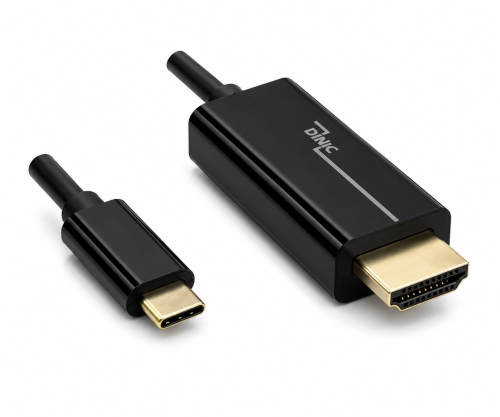
DINIC · USBC-HDMI-2-SPB
Da USB-C a HDMI
Per dispositivi USB-C con DisplayPort Alt Mode.
2 m · nero · sacchetto di plastica
Fino a 4K a 60 Hz su monitor HDMI. La porta USB-C del computer deve supportare l'uscita video.
Da USB-C a HDMI: visualizza l’articolo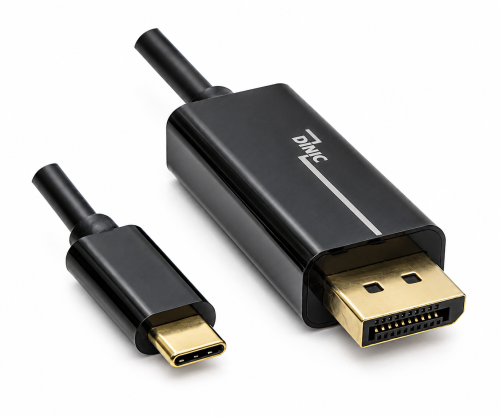
DINIC · USBC-DP-2-SPB
Da USB-C a DisplayPort
Per un'uscita video USB-C e un monitor DisplayPort.
2 m · nero · bustina di plastica
Fino a 4K a 60 Hz. Richiede la modalità DisplayPort Alt sulla porta USB-C del computer.
Da USB-C a DisplayPort: visualizza l’articolo
DINIC · USBC-4-1-HQKB
Da USB-C a USB-C
Per monitor e docking station compatibili con USB-C.
1 m · nero/argento · confezione DINIC
Cavo USB4 con velocità fino a 40 Gbit/s e Power Delivery fino a 240 W. La qualità video e la potenza di ricarica dipendono anche dai dispositivi.
Da USB-C a USB-C: visualizza l'articoloI dati relativi alle prestazioni si applicano in presenza di dispositivi compatibili e con modalità di visualizzazione supportata. Il cavo da solo non garantisce una risoluzione o una potenza di ricarica specifiche.
Collegare il monitor tramite USB-C e ricaricare il notebook
Con una connessione USB-C adeguata, è possibile trasmettere immagini, dati e alimentazione tramite un unico cavo. A tal fine, il notebook, il monitor o la docking station e il cavo devono supportare le stesse funzioni richieste.
Da USB-C a HDMI o DisplayPort
I cavi adattatori illustrati trasmettono il segnale video dal dispositivo USB-C a un ingresso HDMI o DisplayPort. Sul computer è necessaria la modalità DisplayPort Alt Mode. Questi cavi puramente video non ricaricano il notebook tramite il monitor.
Da USB-C a USB-C
Il monitor deve disporre di un’entrata USB-C per il video. Se deve inoltre ricaricare il notebook, deve fornire una potenza sufficiente tramite USB Power Delivery. Il valore in watt indicato sul cavo rappresenta il suo limite di carico; non indica quanta potenza fornisce il monitor.
Per ulteriori informazioni sulla velocità di trasmissione dati, sulla potenza di ricarica e sui tipi di cavi, consultate la nostra guida «Scegliere il cavo USB-C giusto». Per distinguere gli standard, leggete «Thunderbolt o USB4».
05 · Acquisti B2B con una distinta base chiara
Scegliere i cavi per monitor per il vostro prossimo progetto
State allestendo uffici, fornendo assistenza ai clienti come azienda di sistemi informatici o cercando articoli adatti per il vostro assortimento? Inviate a MAG i dati chiave della vostra configurazione. In questo modo sarà possibile restringere la selezione dei prodotti in modo mirato.
Queste informazioni aiutano nella scelta
- Produttore e modello di notebook, PC, dock e monitor
- Uscita utilizzata e ingresso del monitor, preferibilmente con foto
- Numero di monitor, risoluzione desiderata e frequenza di aggiornamento
- Lunghezza dei cavi e quantità necessaria per ciascuna versione
- Tipo di imballaggio desiderato e data di utilizzo prevista
Dalla selezione all’approvvigionamento
Utilizzate i codici articolo riportati in questa pagina per la vostra richiesta. Se la configurazione non è ancora stata definita, le denominazioni dei dispositivi e le foto dei collegamenti vi aiuteranno nell’assegnazione.
Per la lavorazione successiva o la vendita, tenete conto anche dei tipi di imballaggio. In caso di esigenze particolari, troverete informazioni sulle realizzazioni su misura.
06 · Domande frequenti
Domande sui cavi per monitor e sugli adattatori
Cosa è meglio per un monitor: HDMI o DisplayPort?
Dipende dalle porte di connessione e dalle modalità di visualizzazione supportate dai vostri dispositivi. Entrambe le interfacce possono essere adatte alle postazioni di lavoro in ufficio. Se possibile, scegliete un collegamento diretto senza adattatori superflui e verificate la risoluzione e la frequenza di aggiornamento desiderate. Il nome della porta di connessione da solo non consente una valutazione generale della qualità.
Di quale cavo per monitor ho bisogno per il 4K a 60 Hz?
È necessaria una connessione che supporti espressamente 3840 × 2160 pixel a 60 Hz. Possono essere soluzioni HDMI, DisplayPort o USB-C compatibili. L'uscita, il cavo, eventuali adattatori o dock e l'ingresso del monitor devono essere compatibili tra loro. Verificare anche requisiti aggiuntivi come l’HDR e una maggiore profondità di colore.
Posso utilizzare il cavo da DisplayPort a HDMI in entrambe le direzioni?
Con la maggior parte dei cavi adattatori disponibili, ciò non è possibile. Un cavo progettato per collegare un’uscita DisplayPort a un’entrata HDMI non funziona automaticamente se utilizzato dall’uscita HDMI verso un monitor DisplayPort. Per collegare HDMI a DisplayPort è necessario un convertitore attivo specificamente progettato a tale scopo.
Ogni porta USB-C funziona con un monitor?
No. USB-C descrive innanzitutto la forma del connettore. Per i cavi da USB-C a HDMI e da USB-C a DisplayPort qui illustrati, il computer deve supportare la modalità DisplayPort Alt Mode. Verificate le specifiche tecniche del dispositivo e della porta effettivamente utilizzata. Una porta di ricarica o una porta dati USB-C da sola non è sufficiente.
Posso utilizzare qualsiasi cavo di ricarica USB-C come cavo per il monitor?
No. Un cavo può essere progettato per la ricarica senza supportare il segnale video. Scegliete un cavo espressamente compatibile con il segnale video e verificate la potenza di dati o video richiesta. Anche un valore di potenza elevato non garantisce la trasmissione del segnale video.
Un monitor USB-C può ricaricare contemporaneamente il mio notebook?
Sì, se la porta USB-C del monitor utilizzata eroga una potenza sufficiente tramite Power Delivery, se il portatile può essere ricaricato tramite essa e se il cavo è adatto. Verificate tutti e tre questi elementi. Un cavo da USB-C a HDMI senza porta di ricarica aggiuntiva non offre questa funzione.
Come si collegano due monitor a un portatile?
Verifichi innanzitutto quanti schermi esterni supportano il portatile, la scheda grafica, il sistema operativo e, se del caso, la docking station. Sono possibili uscite video separate o una docking station multi-monitor adeguata. Per il collegamento in cascata tramite DisplayPort, i dispositivi coinvolti devono supportare MST. Un semplice splitter HDMI di solito trasmette la stessa immagine a più schermi e non sostituisce una superficie di lavoro estesa.
Perché il monitor rimane nero nonostante il cavo sia quello giusto?
Verificate l’ingresso del monitor selezionato, i connettori e una modalità di visualizzazione supportata da entrambi i dispositivi. Controllate quindi la direzione del segnale di un adattatore. Nel caso dell’USB-C, una causa frequente è la mancanza di uscita video della porta. Se possibile, provate prima un collegamento diretto senza docking station o adattatori intermedi.
È più utile un adattatore o un cavo adattatore passante?
Un cavo adattatore integrato collega diverse porte senza ulteriori connettori intermedi. Un adattatore separato può essere utile se si desidera continuare a utilizzare un cavo già in dotazione. In entrambi i casi, la direzione del segnale, le porte e la modalità di visualizzazione devono corrispondere; i punti di connessione aggiuntivi possono rendere più difficile la ricerca dei guasti.
Quali informazioni sono necessarie a MAG per una richiesta B2B?
Sono utili le denominazioni dei dispositivi, uscita e ingresso, risoluzione e frequenza dei fotogrammi, nonché lunghezza del cavo, quantità, imballaggio e data di utilizzo. Se possibile, indicate già un codice articolo o inviate foto delle connessioni. La pagina dei contatti di MAG rimanda ai referenti.