 Allemand / Deutsch
 Anglais / English
 Français
 Espagnol / Español
 Néerlandais / Nederlands
 Italien / Italiano
 Polonais / Polski
 Norvégien / Norsk
 Danois / Dansk
 Finnois / Suomi
 Suédois / Svenska
 Tchèque / Česky
 Grec / Ελληνικά
 Slovaque / Slovensky
 Slovène / Slovenski
 Estonien / Eesti
 Letton / Latviešu
 Lituanien / Lietuvių
 Hongrois / Magyar
 Roumain / Română
 Bulgare / Български
 Portugais / Português
MAG B2B · Câbles d'écran et adaptateurs
De quel câble d'écran ai-je besoin ?
HDMI, DisplayPort ou USB-C : trouvez la connexion adaptée entre votre ordinateur et votre écran, que ce soit pour un poste de travail individuel ou pour équiper des équipes entières.
Comparez les connecteurs, le sens de transmission du signal et les exigences en matière d'image. Vous trouverez également les câbles DINIC adaptés issus de la gamme MAG, ainsi qu'une liste de contrôle pour votre demande B2B.
La réponse en bref
Si l’ordinateur et l’écran sont équipés d’une prise HDMI, choisissez un câble HDMI. S’ils disposent tous deux d’une prise DisplayPort, utilisez un câble DisplayPort. En cas de prises différentes, vous aurez besoin d’un câble adaptateur ou d’un convertisseur adapté. L’USB-C peut transmettre un signal d’écran si la prise et le câble utilisés prennent en charge la vidéo.
C’est toujours l’ensemble de la connexion qui est déterminant : la sortie, le câble ou l’adaptateur, ainsi que, le cas échéant, la station d’accueil et l’entrée du moniteur, doivent prendre en charge le mode d’affichage souhaité.
01 · Identifier les connecteurs
Distinguer les ports HDMI, DisplayPort et USB-C
Vérifiez les connecteurs sur les deux appareils. Leur forme aide à les reconnaître ; la résolution et les fonctions supplémentaires offertes par un connecteur sont indiquées dans le manuel de l’appareil.
HDMI
de type A est couramment utilisé sur les écrans, les téléviseurs et de nombreux ordinateurs portables. Ce port transmet l'image et le son.
DisplayPort
On le trouve souvent sur les PC professionnels, les cartes graphiques, les stations d'accueil et les écrans. Un coin biseauté caractérise ce connecteur standard.
USB-C
Connecteur plus petit, de forme ovale et réversible. La forme seule ne permet pas de déterminer si le connecteur prend en charge la vidéo, le transfert rapide de données ou la recharge.
Schémas fournis à titre indicatif, non à l'échelle. Les variantes Mini et Micro ne sont pas représentées.
Vous utilisez encore des connecteurs DVI ou VGA ? Vérifiez le type exact de connecteur et l'adaptateur nécessaire pour les appareils plus anciens. Vous trouverez les gammes correspondantes dans les rubriques Câbles DVI, Câbles VGA et Adaptateurs DisplayPort.
02 · La connexion adaptée
Quel câble relie votre ordinateur à votre écran ?
Consultez le tableau indiquant la correspondance entre la sortie de l'ordinateur et l'entrée du moniteur. Dans le cas d'une station d'accueil, sa sortie constitue le point de départ du câble du moniteur.
| Sortie sur le PC / la station d'accueil | Entrée sur le moniteur | Connexion adaptée | À vérifier avant l'achat |
|---|---|---|---|
| HDMI | HDMI | Câble HDMI | Résolution et fréquence d'images souhaitées ; type de connecteur et longueur. |
| DisplayPort | DisplayPort | Câble DisplayPort | Bande passante et mode d'affichage des appareils ; DisplayPort standard ou mini. |
| DisplayPort | HDMI | Câble DisplayPort vers HDMI | Sens du signal. Les solutions passives nécessitent une sortie DP++ adaptée. |
| HDMI | DisplayPort | Convertisseur actif HDMI vers DisplayPort ; demander une solution. | Validation expresse pour HDMI → DP et le mode d'image souhaité ; alimentation électrique supplémentaire si nécessaire. |
| USB-C avec sortie vidéo | HDMI | Câble USB-C vers HDMI | Mode DisplayPort Alt sur le port USB-C de l'appareil. |
| USB-C avec sortie vidéo | DisplayPort | Câble USB-C vers DisplayPort | Mode DisplayPort Alt ainsi que la résolution et la fréquence d'images prises en charge. |
| USB-C avec sortie vidéo | USB-C avec entrée vidéo | Câble USB-C avec fonction vidéo | Entrée vidéo compatible sur le moniteur ; en cas de recharge via le moniteur, puissance de recharge de ce dernier également prise en compte. |
| DisplayPort | DVI ou VGA | Adaptateur DisplayPort compatible | Version DVI ou conversion active vers VGA ; résolution et sens du signal. |
Sur les petits écrans, le tableau peut être déplacé latéralement.
Une prise compatible au niveau mécanique ne suffit pas. Un câble ne permet pas de pallier l’absence de sortie vidéo sur un ordinateur portable ni de transformer une sortie moniteur en entrée. Pour l’USB-C, vérifiez tout particulièrement la description de l’appareil.
03 · Éviter les erreurs courantes
DisplayPort vers HDMI n’est pas la même chose que HDMI vers DisplayPort
De nombreux câbles adaptateurs ne fonctionnent que dans un sens. Ce qui importe, c'est de savoir quel appareil envoie l'image et lequel la reçoit. L'ordre des connecteurs dans le nom du produit ne remplace pas la vérification de la description de l'article.
Sortie DisplayPort → Entrée HDMI
d'accueil Sortie DisplayPort → Écran
Entrée HDMI
Dans ce cas, un câble DisplayPort vers HDMI adapté peut être utilisé. Pour les câbles passifs, la sortie doit prendre en charge le DisplayPort dual-mode, souvent appelé DP++, correspondant au mode d'affichage requis.
Sortie HDMI → Entrée DisplayPort
portable Sortie HDMI → Moniteur
Entrée DisplayPort
Pour cette configuration, vous avez besoin d’un convertisseur actif spécialement conçu à cet effet. Un câble DisplayPort vers HDMI standard ne peut pas être utilisé dans ce sens. Certains convertisseurs nécessitent une alimentation électrique supplémentaire.
4K, 60 Hz et longueur de câble : c’est l’ensemble de la connexion qui compte
Pour la 4K à 60 Hz, l’ordinateur, la station d’accueil ou l’adaptateur (le cas échéant), le câble et l’entrée du moniteur doivent tous prendre en charge ce mode. Une simple mention telle que « 4K » ne suffit pas pour faire votre choix : 30 Hz et 60 Hz imposent des exigences différentes.
Pour les bureaux et les déploiements informatiques
Définissez d’abord votre configuration cible : par exemple, un écran 4K à 60 Hz par poste de travail. Répertoriez ensuite les appareils, les connecteurs, la longueur des câbles et les emballages sous forme de nomenclature fixe. Testez la combinaison sur un poste de travail type avant de déployer des quantités plus importantes.
Pour les longues distances de câblage
Choisissez une longueur prévoyant une marge pour la pose, mais sans excès inutile. Vérifiez les caractéristiques techniques de l’article concerné. Pour les distances plus importantes, des solutions actives ou optiques peuvent s’avérer judicieuses ; dans ce cas, le sens du signal et, le cas échéant, l’alimentation électrique sont particulièrement importants.
04 · De la gamme MAG
Câbles d'écran DINIC adaptés aux postes de travail classiques
Ces articles constituent des points de départ concrets pour votre sélection. Avant de passer commande, vérifiez la combinaison de connecteurs et les informations figurant sur la page produit correspondante. Vous y trouverez également les conditions actuelles et les disponibilités.
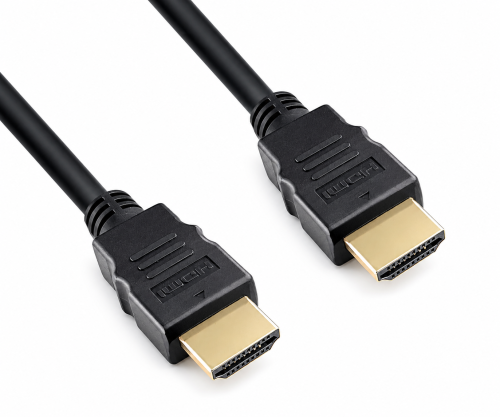
DINIC · HDMI-2
HDMI vers HDMI
Pour les appareils dotés d'une sortie HDMI et d'une entrée HDMI.
2 m · noir · sachet en polyéthylène
Jusqu'à 4K à 60 Hz, si les deux appareils prennent en charge le mode d'affichage souhaité.
HDMI vers HDMI : voir l'article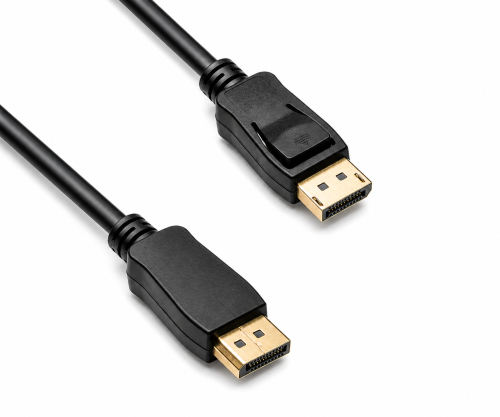
DINIC · DP14-2M-PB
DisplayPort vers DisplayPort
Pour PC, station de travail ou station d'accueil équipée d'un port DisplayPort.
2 m · noir · sachet en plastique
DisplayPort 1.4, jusqu'à 32,4 Gbit/s. Vérifiez le mode d'affichage disponible en fonction de l'ensemble de la connexion.
DisplayPort vers DisplayPort : voir l'article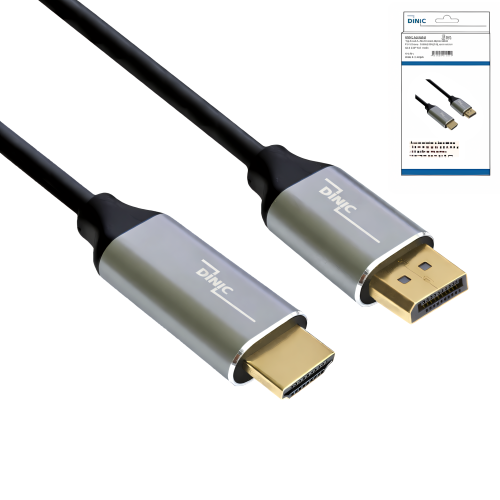
DINIC · DP-HDMI-4K-2KB
DisplayPort vers HDMI
Pour une sortie DisplayPort et un écran HDMI.
2 m · Boîtier DINIC
Jusqu'à 4K à 60 Hz. Connexion passive et directionnelle ; une sortie DP++ compatible est requise.
DisplayPort vers HDMI : voir l'article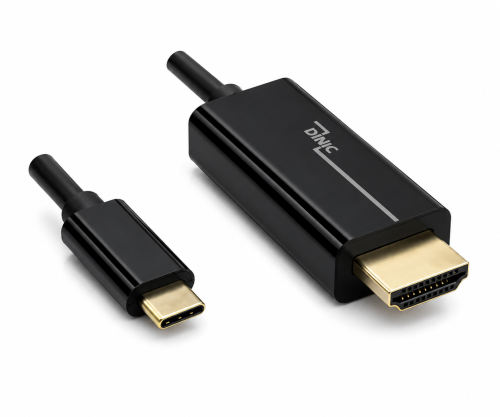
DINIC · USBC-HDMI-2-SPB
USB-C vers HDMI
Pour les appareils USB-C dotés du mode DisplayPort Alt.
2 m · noir · sachet en plastique
Jusqu'à 4K à 60 Hz sur un moniteur HDMI. Le port USB-C de l'ordinateur doit prendre en charge la sortie vidéo.
USB-C vers HDMI : voir l'article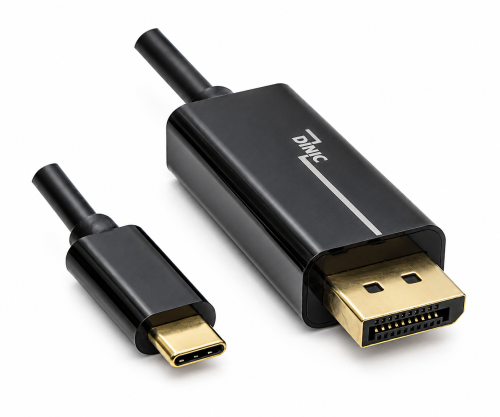
DINIC · USBC-DP-2-SPB
USB-C vers DisplayPort
Pour une sortie vidéo USB-C et un écran DisplayPort.
2 m · noir · sachet en plastique
Jusqu'à 4K à 60 Hz. Le mode DisplayPort Alt est requis sur la sortie USB-C de l'ordinateur.
USB-C vers DisplayPort : voir l'article
DINIC · USBC-4-1-HQKB
USB-C vers USB-C
Pour les écrans et stations d'accueil USB-C compatibles.
1 m · noir/argent · boîtier DINIC
Câble USB4 offrant un débit allant jusqu’à 40 Gbit/s et une alimentation jusqu’à 240 W. La qualité vidéo et la puissance de charge dépendent également des appareils.
USB-C vers USB-C : voir l'articleLes performances indiquées s'appliquent avec des appareils adaptés et un mode d'affichage pris en charge. Un câble seul ne garantit pas une résolution ou une puissance de charge spécifique.
Connecter un écran via USB-C et recharger l'ordinateur portable
Avec une connexion USB-C adaptée, l'image, les données et l'alimentation peuvent transiter par un seul câble. Pour cela, l'ordinateur portable, l'écran ou la station d'accueil et le câble doivent prendre en charge les mêmes fonctions requises.
USB-C vers HDMI ou DisplayPort
Les câbles adaptateurs présentés transmettent l'image depuis l'appareil USB-C vers une entrée HDMI ou DisplayPort. Le mode DisplayPort Alt Mode est nécessaire sur l'ordinateur. Ces câbles purement vidéo ne permettent pas de recharger l'ordinateur portable via l'écran.
USB-C vers USB-C
L'écran doit disposer d'une entrée USB-C pour la vidéo. S'il doit également recharger l'ordinateur portable, il doit fournir une puissance suffisante via USB Power Delivery. La puissance indiquée pour le câble correspond à sa limite de charge ; elle ne précise pas la puissance fournie par l'écran.
Pour en savoir plus sur le débit de données, la puissance de charge et les types de câbles, consultez notre guide « Bien choisir son câble USB-C ». Pour connaître les différences entre les normes, lisez l'article « Thunderbolt ou USB4 ».
05 · Achats B2B avec une nomenclature claire
Choisir un câble d’écran pour votre prochain projet
Vous équipez des bureaux, vous accompagnez des clients en tant qu’intégrateur de systèmes ou vous recherchez des articles adaptés à votre gamme ? Envoyez à MAG les caractéristiques clés de votre installation. Cela permettra d’affiner la sélection de produits de manière ciblée.
Ces informations facilitent la sélection
- Marque et modèle de l'ordinateur portable, du PC, de la station d'accueil et de l'écran
- Sortie et entrée du moniteur utilisées, de préférence accompagnées de photos
- Nombre d'écrans, résolution et fréquence d'images souhaitées
- Longueur des câbles et nombre d'unités nécessaires par modèle
- Emballage souhaité et date d'utilisation prévue
De la sélection à l'approvisionnement
Utilisez les références indiquées sur cette page pour votre demande. Si la configuration n’est pas encore définie, les désignations des appareils et les photos des connexions faciliteront l’identification.
Pour la transformation ou la vente, tenez également compte des types d’emballage. En cas d’exigences particulières, vous trouverez des informations sur les fabrications sur mesure.
06 · Questions fréquentes
Questions sur les câbles d'écran et les adaptateurs
Qu’est-ce qui est préférable pour un écran : HDMI ou DisplayPort ?
Cela dépend des connecteurs et des modes d'affichage pris en charge par vos appareils. Les deux interfaces peuvent convenir à un poste de travail de bureau. Optez si possible pour une connexion directe sans adaptateurs inutiles et vérifiez la résolution et la fréquence d'images souhaitées. Le nom du connecteur ne permet pas à lui seul d'évaluer la qualité de manière générale.
De quel câble d'écran ai-je besoin pour la 4K à 60 Hz ?
Vous avez besoin d’une connexion prenant explicitement en charge une résolution de 3840 × 2160 pixels à 60 Hz. Il peut s’agir de solutions HDMI, DisplayPort ou USB-C compatibles. La sortie, le câble, les éventuels adaptateurs ou stations d’accueil, ainsi que l’entrée du moniteur doivent tous être compatibles entre eux. Vérifiez également les exigences supplémentaires telles que le HDR et une profondeur de couleur plus élevée.
Puis-je utiliser une connexion DisplayPort vers HDMI dans les deux sens ?
Ce n’est pas possible avec la plupart des câbles adaptateurs correspondants. Un câble prévu pour relier une sortie DisplayPort à une entrée HDMI ne fonctionne pas automatiquement dans le sens inverse, c’est-à-dire d’une sortie HDMI vers un écran DisplayPort. Pour passer de HDMI à DisplayPort, vous avez besoin d’un convertisseur actif spécialement conçu à cet effet.
Est-ce que n’importe quel port USB-C fonctionne avec un écran ?
Non. La norme USB-C décrit avant tout la forme du connecteur. Pour les câbles USB-C vers HDMI et USB-C vers DisplayPort présentés ici, l’ordinateur doit prendre en charge le mode DisplayPort Alt Mode. Vérifiez les caractéristiques techniques de l’appareil et du port utilisé. Un port de recharge ou un port de données USB-C ne suffit pas à lui seul.
Puis-je utiliser n'importe quel câble de recharge USB-C comme câble pour moniteur ?
Non. Un câble peut être conçu pour la recharge sans prendre en charge la vidéo. Choisissez un câble explicitement compatible vidéo et vérifiez les performances requises en matière de données ou de vidéo. Même une puissance nominale élevée ne garantit pas la transmission vidéo.
Un écran USB-C peut-il recharger mon ordinateur portable en même temps ?
Oui, si le port USB-C du moniteur utilisé fournit une puissance suffisante via Power Delivery, si l'ordinateur portable peut être rechargé via ce port et si le câble est adapté. Vérifiez ces trois éléments. Un câble USB-C vers HDMI sans port de recharge supplémentaire n'offre pas cette fonctionnalité.
Comment connecter deux écrans à un ordinateur portable ?
Vérifiez d’abord le nombre d’écrans externes pris en charge par l’ordinateur portable, la carte graphique, le système d’exploitation et, le cas échéant, la station d’accueil. Vous pouvez utiliser des sorties vidéo distinctes ou une station d’accueil multi-écrans adaptée. Pour une connexion en chaîne via DisplayPort, les appareils concernés doivent prendre en charge la technologie MST. Un simple répartiteur HDMI transmet généralement la même image à plusieurs écrans et ne remplace pas un espace de travail étendu.
Pourquoi l'écran reste-t-il noir malgré un câble adapté ?
Vérifiez l’entrée sélectionnée sur le moniteur, les connecteurs et un mode d’affichage pris en charge par les deux appareils. Vérifiez ensuite le sens du signal d’un adaptateur. Avec l’USB-C, une cause fréquente est l’absence de sortie vidéo sur le port. Si possible, testez d’abord une connexion directe sans station d’accueil ni adaptateur intermédiaire.
Vaut-il mieux utiliser un adaptateur ou un câble adaptateur intégré ?
Un câble adaptateur intégré relie différents connecteurs sans connexion supplémentaire entre eux. Un adaptateur séparé peut s’avérer utile si vous souhaitez continuer à utiliser un câble existant. Dans les deux cas, le sens du signal, les connecteurs et le mode d’affichage doivent correspondre ; les points de connexion supplémentaires peuvent compliquer le dépannage.
De quelles informations MAG a-t-il besoin pour une demande B2B ?
Il est utile de fournir les désignations des appareils, les entrées et sorties, la résolution et la fréquence d’images, ainsi que la longueur du câble, le nombre d’unités, l’emballage et la date d’utilisation prévue. Si possible, indiquez dès maintenant une référence d’article ou envoyez des photos des connecteurs. La page « Contact » de MAG vous redirige vers les interlocuteurs.