 Allemand / Deutsch
  Anglais / English
  Français
  Espagnol / Español
  Néerlandais / Nederlands
  Italien / Italiano
  Polonais / Polski
  Norvégien / Norsk
  Danois / Dansk
  Finnois / Suomi
  Suédois / Svenska
  Tchèque / Česky
  Grec / Ελληνικά
  Slovaque / Slovensky
  Slovène / Slovenski
  Estonien / Eesti
  Letton / Latviešu
  Lituanien / Lietuvių
  Hongrois / Magyar
  Roumain / Română
  Bulgare / Български
  Portugais / Português
 Adaptateur USB-C vers HDMI, DisplayPort et VGA de DINIC
DINIC · Pour le commerce, l'artisanat et l'industrie
Connectez votre ordinateur portable, votre tablette ou tout autre appareil compatible USB-C à vos écrans existants. Les adaptateurs vidéo USB-C et câbles de connexion DINIC transmettent les signaux vidéo vers des entrées HDMI, DisplayPort ou VGA – pour les postes de travail, les salles de réunion, les formations et le service informatique.
Avant de faire votre choix : la sortie USB-C de l'appareil source doit prendre en charge la vidéo via DisplayPort Alt Mode. Choisissez ensuite le connecteur d'écran adapté, la résolution requise et le format approprié. La qualité d'image obtenue dépend de l'ensemble de la connexion.
USB-C vers HDMI, DisplayPort et VGA pour écrans et vidéoprojecteurs

Choisir l'adaptateur USB-C pour écran adapté
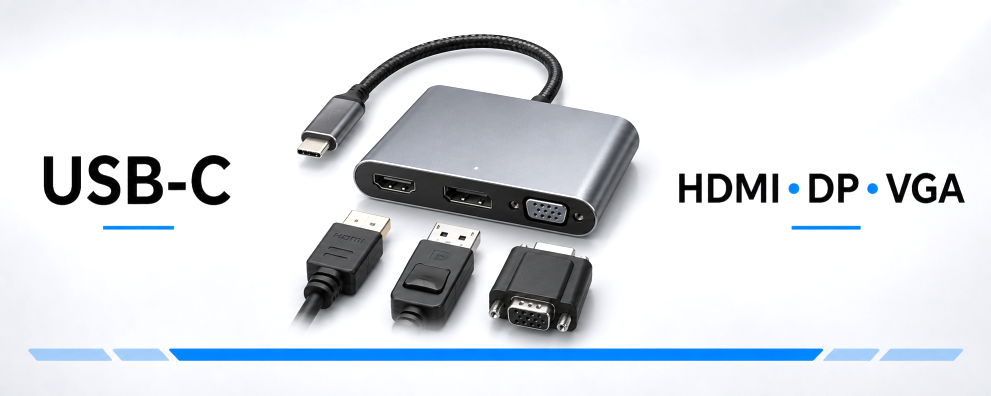
Un adaptateur USB-C vers HDMI, DisplayPort ou VGA permet de connecter un appareil source à un écran doté d’un autre type de connexion vidéo. Vous pouvez ainsi continuer à utiliser vos écrans et projecteurs existants lorsque vous passez à des ordinateurs portables équipés d’un port USB-C. Vérifiez d’abord l’entrée de l’écran et la sortie vidéo de l’ordinateur.
HDMI, DisplayPort ou VGA : quel connecteur choisir ?
| Prise du moniteur | Résolution des solutions proposées | Utilisation typique |
|---|---|---|
| USB-C vers HDMI | Jusqu'à 4K à 60 Hz | Écrans, téléviseurs et vidéoprojecteurs dotés d'une entrée HDMI numérique. |
| USB-C vers DisplayPort (DP) | Jusqu'à 4K à 60 Hz | Écrans de bureau et de travail dotés d'une entrée DisplayPort. |
| USB-C vers VGA | Jusqu'à 1920 × 1080 à 60 Hz | Anciens écrans et projecteurs dotés d’une entrée VGA analogique. |
Les valeurs indiquées supposent une combinaison adaptée entre l'appareil source, l'adaptateur ou le câble et l'écran. Les caractéristiques techniques de l'article sélectionné font foi.
Adaptateur, câble de raccordement ou adaptateur multiple ?
- Adaptateur avec prise HDMI, DP ou VGA : adapté si vous disposez déjà d’un câble d’écran compatible ou si vous avez besoin de différentes longueurs de câble.
- Câble de raccordement USB-C avec fiche HDMI ou DP : relie directement l’appareil source à l’écran. Les modèles HDMI sont disponibles en 1 m ou 2 m, les modèles DisplayPort en 2 m.
- Multi-adaptateur USB-C : selon le modèle, il complète la sortie HDMI par un port USB-A, un port réseau RJ45, un lecteur de carte, une sortie audio ou une alimentation USB-C (Power Delivery). Utile lorsque plusieurs connexions sont nécessaires sur le lieu de travail.
Pourquoi le port USB-C a-t-il besoin du mode DisplayPort Alt Mode ?
Le mode DisplayPort Alt Mode permet la transmission de signaux vidéo via USB-C. Les solutions vidéo décrites ici utilisent cette fonctionnalité. Un port qui ne prend en charge que la recharge ou le transfert de données USB ne permet pas d’afficher une image sur un écran. Vérifiez donc dans le manuel de l'appareil les caractéristiques vidéo du port concerné, y compris pour les smartphones et les tablettes.
Tenez compte du sens du signal : la connexion prévue est celle entre l’appareil source USB-C et l’entrée HDMI, DisplayPort ou VGA de l’écran. Pour le sens inverse, un câble ou un convertisseur doit être expressément adapté. Une connexion mécaniquement compatible ne suffit pas à elle seule.
Que faut-il pour la 4K à 60 Hz, le HDR et le HDCP ?
Pour la 4K à 60 Hz, l’ordinateur, l’adaptateur, le câble HDMI ou DisplayPort supplémentaire (le cas échéant) et l’entrée choisie sur l’écran doivent prendre en charge ce mode de fonctionnement. Réglez ensuite la résolution et la fréquence de rafraîchissement souhaitées dans le système d’exploitation.
Certains modèles HDMI prennent en charge le HDR et le HDCP. Le HDR nécessite des contenus adaptés et des appareils compatibles. Pour les contenus vidéo protégés, la connexion doit prendre en charge la protection contre la copie HDCP requise. Vous trouverez les informations relatives à ces fonctions sur la fiche de chaque article.
Le son et l’alimentation sont-ils également transmis ?
Les normes HDMI et DisplayPort peuvent transmettre l’image et le son, à condition que la source et le périphérique récepteur prennent en charge ces fonctionnalités. Si nécessaire, sélectionnez le moniteur ou le téléviseur comme sortie audio dans le système d’exploitation. La norme VGA ne transmet que l’image ; pour le son, vous avez besoin d’une connexion audio distincte ou de haut-parleurs sur l’appareil source.
Pour recharger simultanément votre ordinateur portable, vous avez besoin d’un adaptateur multiple doté d’une entrée USB-C PD clairement indiquée, d’un bloc d’alimentation adapté et d’un ordinateur portable compatible. Un simple adaptateur USB-C vers HDMI, DP ou VGA n’offre pas automatiquement cette fonction de recharge. Tenez compte des informations relatives à la puissance transmise et à la consommation propre du multi-adaptateur.
Que vérifier si l'écran n'affiche aucune image ?
- Le port USB-C utilisé prend-il en charge la sortie vidéo ?
- L'entrée HDMI, DP ou VGA connectée est-elle sélectionnée sur l'écran ?
- Toutes les fiches sont-elles bien enfoncées et le câble d'écran supplémentaire prend-il en charge la résolution souhaitée ?
- L'écran externe est-il activé dans le système d'exploitation et un mode d'affichage pris en charge est-il configuré ?
Accessoires et emballages pour les achats professionnels
Selon les articles, des conditionnements en sachet plastique, en boîte DINIC et sous blister sont disponibles. Choisissez celui qui convient le mieux à la distribution au sein du service informatique ou à la présentation en magasin spécialisé. Vous trouverez plus de détails dans l’aperçu des types d’emballage. Vous trouverez d’autres solutions de connexion sous la rubrique Adaptateurs USB-C et hubs.
Adaptateur de charge USB pour multi-adaptateurs avec entrée PD Complétez une solution de station d'accueil adaptée avec un bloc d'alimentation USB-C. Adaptez le profil de charge et la puissance à l'ordinateur portable, au multi-adaptateur et au câble de charge. Voir les adaptateurs de charge USB →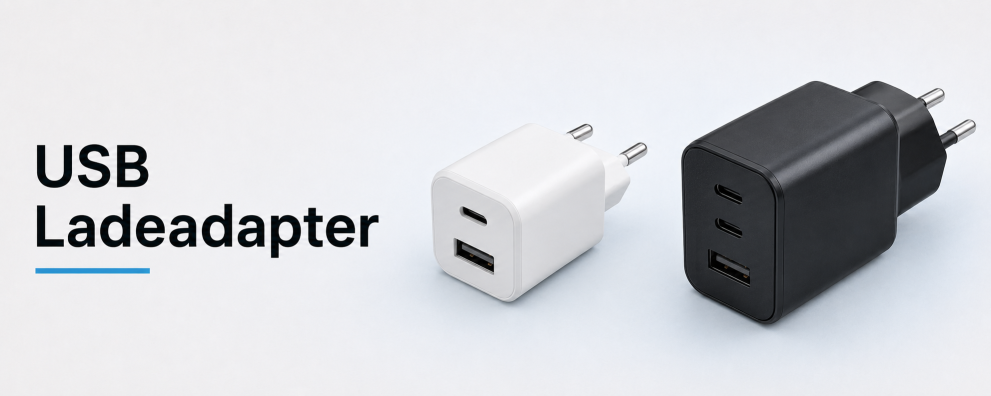 Présentoirs de comptoir DINIC pour compléter votre gamme Complétez vos accessoires pour écrans avec une sélection de câbles USB-C et d’accessoires de charge destinés au comptoir ou à la caisse. Ces présentoirs permettent une présentation claire des produits dans les magasins spécialisés. Découvrir les présentoirs de comptoir →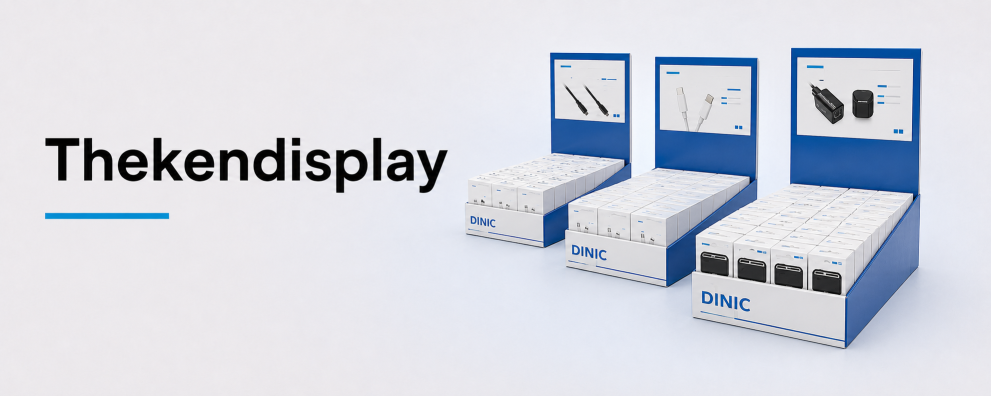
Connecteurs d'écran DINIC pour votre projet
DINIC est une marque de MAG GmbH. Vous équipez des postes de travail, des salles de réunion ou des mallettes de service ? Indiquez-nous l’appareil source, le type de connexion d’écran, la résolution et la fréquence de rafraîchissement souhaitées, la longueur de câble ainsi que la quantité. Nous aidons les magasins spécialisés, les intégrateurs système et les utilisateurs professionnels dans leur choix.
Demander des conseils sur les connecteurs d'écran USB-C