
 Alemán / Deutsch
 Inglés / English
 Francés / Français
 Español
 Neerlandés / Nederlands
 Italiano
 Polaco / Polski
 Noruego / Norsk
 Danés / Dansk
 Finés / Suomi
 Sueco / Svenska
 Checo / Česky
 Griego / Ελληνικά
 Eslovaco / Slovensky
 Esloveno / Slovenski
 Estonio / Eesti
 Letón / Latviešu
 Lituano / Lietuvių
 Húngaro / Magyar
 Rumano / Română
 Búlgaro / Български
 Portugués / Português
MAG B2B · Cables y adaptadores para monitores
¿Qué cable de monitor necesito?
HDMI, DisplayPort o USB-C: encuentre la conexión adecuada entre el ordenador y el monitor, tanto para puestos de trabajo individuales como para equipar equipos completos.
Compare las conexiones, la dirección de la señal y los requisitos de imagen. Encontrará los cables DINIC adecuados de la gama MAG y una lista de verificación para su consulta B2B.
La respuesta breve
Si el ordenador y el monitor tienen HDMI, elija un cable HDMI. Si ambos tienen DisplayPort, utilice un cable DisplayPort. Si las conexiones son diferentes, necesitará un cable adaptador adecuado o un convertidor. El USB-C puede transmitir una señal de monitor si la conexión y el cable utilizados admiten vídeo.
Lo decisivo es siempre la conexión completa: la salida, el cable o el adaptador y, en su caso, la estación de acoplamiento y la entrada del monitor deben ser compatibles con el modo de imagen deseado.
01 · Identificar las conexiones
Distinguir entre HDMI, DisplayPort y USB-C
Comprueba las conexiones de ambos dispositivos. La forma ayuda a identificarlas; la resolución y las funciones adicionales que ofrece realmente una conexión se indican en el manual del dispositivo.
HDMI
El tipo A es habitual en monitores, televisores y muchos portátiles. Esta conexión transmite imagen y sonido.
DisplayPort
Se encuentra a menudo en ordenadores de empresa, tarjetas gráficas, bases de conexión y monitores. Una esquina biselada identifica la conexión estándar.
USB-C
Conector pequeño, ovalado y reversible. La forma por sí sola no indica si admite vídeo, transferencia rápida de datos o carga.
Esquemas orientativos, sin escala. No se muestran las variantes mini y micro.
¿Todavía utilizas DVI o VGA? En el caso de los dispositivos más antiguos, comprueba el tipo exacto de conexión y el adaptador necesario. Encontrarás las gamas adecuadas en Cables DVI, Cables VGA y Adaptadores DisplayPort.
02 · La conexión adecuada
¿Qué cable conecta su ordenador al monitor?
Consulte la tabla desde la salida de vídeo hasta la entrada del monitor. En el caso de una base de conexión, su salida es el punto de partida del cable del monitor.
| Salida del ordenador / base de conexión | Entrada del monitor | Conexión adecuada | Compruebe lo siguiente antes de la compra |
|---|---|---|---|
| HDMI | HDMI | Cable HDMI | Resolución y frecuencia de imagen deseadas; tipo de conector y longitud. |
| DisplayPort | DisplayPort | Cable DisplayPort | Ancho de banda y modo de imagen de los dispositivos; DisplayPort estándar o mini. |
| DisplayPort | HDMI | Cable de DisplayPort a HDMI | Dirección de la señal. Las soluciones pasivas requieren una salida DP++ adecuada. |
| HDMI | DisplayPort | Convertidor activo de HDMI a DisplayPort; solicitar información sobre la solución. | Autorización expresa para HDMI → DP y el modo de imagen deseado; si es necesario, fuente de alimentación adicional. |
| USB-C con salida de vídeo | HDMI | Cable USB-C a HDMI | Modo DisplayPort Alt en el puerto USB-C del dispositivo. |
| USB-C con salida de vídeo | DisplayPort | Cable USB-C a DisplayPort | Modo Alt de DisplayPort, así como resolución y frecuencia de imagen compatibles. |
| USB-C con salida de vídeo | USB-C con entrada de vídeo | Cable USB-C con capacidad de vídeo | Entrada de vídeo compatible en el monitor; si se carga a través del monitor, también se aprovecha su capacidad de suministro de energía. |
| DisplayPort | DVI o VGA | Adaptador DisplayPort adecuado | Versión DVI o conversión activa a VGA; resolución y dirección de la señal. |
En pantallas pequeñas, la tabla se puede desplazar lateralmente.
No basta con que el conector sea mecánicamente compatible. Un cable no suplanta una salida de vídeo que no tenga el portátil ni convierte una salida de monitor en una entrada. En el caso del USB-C, compruebe especialmente la descripción del dispositivo.
03 · Cómo evitar errores comunes
DisplayPort a HDMI no es lo mismo que HDMI a DisplayPort
Muchos cables adaptadores solo funcionan en una dirección. Lo decisivo es qué dispositivo envía la imagen y cuál la recibe. El orden de los conectores en el nombre del producto no sustituye a la comprobación de la descripción del artículo.
Salida DisplayPort → Entrada HDMI
de conexión Salida DisplayPort → monitor
Entrada HDMI
En este caso se puede utilizar un cable DisplayPort a HDMI adecuado. En el caso de los cables pasivos, la salida debe ser DisplayPort de modo dual, a menudo denominado DP++, compatible con el modo de imagen requerido.
Salida HDMI → Entrada DisplayPort
Salida HDMI Monitor
Entrada DisplayPort
Para esta configuración, necesitará un convertidor activo específico. No basta con darle la vuelta a un cable habitual de DisplayPort a HDMI. Algunos convertidores requieren una fuente de alimentación adicional.
4K, 60 Hz y longitud del cable: la conexión completa es lo que cuenta
Para 4K a 60 Hz, el ordenador, la base de conexión o el adaptador (si procede), el cable y la entrada del monitor deben ser compatibles con este modo de forma conjunta. Una simple indicación como «4K» no basta para la elección: 30 Hz y 60 Hz plantean requisitos diferentes.
Para oficinas e implantaciones informáticas
Defina primero su configuración objetivo: por ejemplo, un monitor con resolución 4K a 60 Hz por puesto de trabajo. A continuación, establezca los dispositivos, las conexiones, la longitud de los cables y el embalaje como una lista de piezas fija. Pruebe la combinación en un puesto de trabajo de prueba antes de implementar grandes cantidades.
Para tramos de cable largos
Elija la longitud con margen para el tendido, pero sin exceso innecesario. Compruebe las especificaciones técnicas del artículo concreto. Para distancias mayores, pueden ser recomendables soluciones activas u ópticas; en este caso, la dirección de la señal y, si procede, la alimentación eléctrica son especialmente importantes.
04 · De la gama MAG
Cables de monitor DINIC adecuados para puestos de trabajo típicos
Estos artículos son puntos de partida concretos para su selección. Antes de realizar el pedido, compruebe la combinación de conectores y la información que figura en la página del producto correspondiente. Allí encontrará también las condiciones y la disponibilidad actuales.
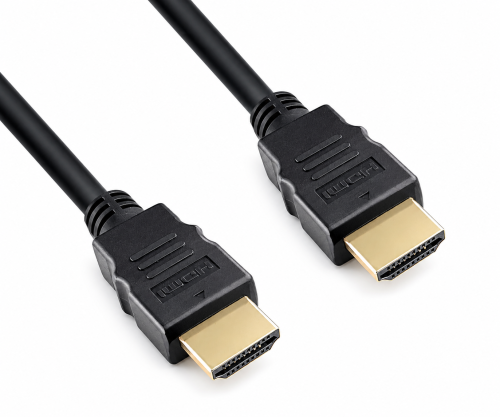
DINIC · HDMI-2
HDMI a HDMI
Para dispositivos con salida HDMI y entrada HDMI.
2 m · negro · bolsa de plástico
Hasta 4K a 60 Hz, siempre que ambos dispositivos sean compatibles con el modo de imagen deseado.
HDMI a HDMI: ver artículo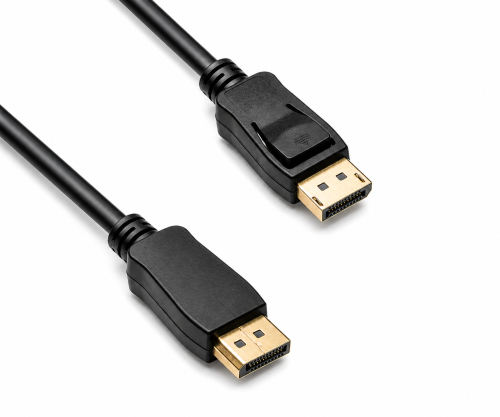
DINIC · DP14-2M-PB
De DisplayPort a DisplayPort
Para PC, estación de trabajo o base de conexión con DisplayPort.
2 m · negro · bolsa de plástico
DisplayPort 1.4, hasta 32,4 Gbit/s. Comprueba el modo de imagen que se puede alcanzar en función de la conexión completa.
DisplayPort a DisplayPort: ver artículo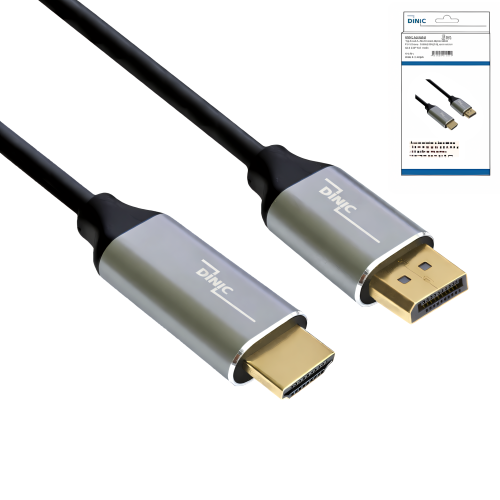
DINIC · DP-HDMI-4K-2KB
De DisplayPort a HDMI
Para una salida DisplayPort y un monitor HDMI.
2 m · Caja DINIC
Hasta 4K a 60 Hz. Conexión pasiva y direccional; se requiere una salida DP++ compatible.
DisplayPort a HDMI: ver artículo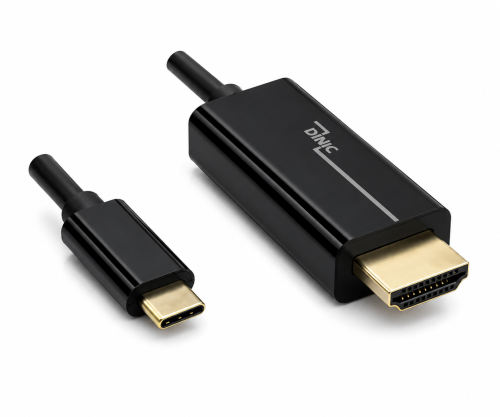
DINIC · USBC-HDMI-2-SPB
USB-C a HDMI
Para dispositivos USB-C con DisplayPort Alt Mode.
2 m · negro · bolsa de plástico
Hasta 4K a 60 Hz en un monitor HDMI. El puerto USB-C del ordenador debe poder transmitir vídeo.
USB-C a HDMI: ver artículo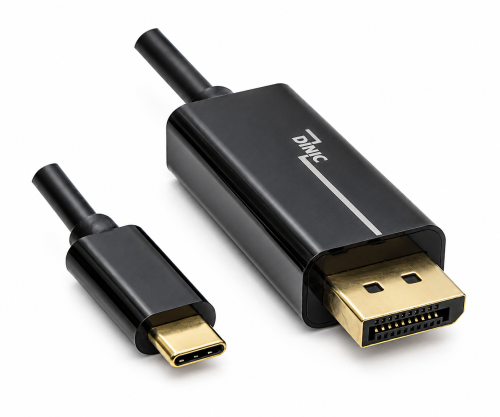
DINIC · USBC-DP-2-SPB
De USB-C a DisplayPort
Para una salida de vídeo USB-C y un monitor DisplayPort.
2 m · negro · bolsa de plástico
Hasta 4K a 60 Hz. Se requiere el modo DisplayPort Alt en la salida USB-C del ordenador.
USB-C a DisplayPort: ver artículo
DINIC · USBC-4-1-HQKB
USB-C a USB-C
Para monitores y estaciones de acoplamiento USB-C compatibles.
1 m · negro/plata · caja DINIC
Cable USB4 con hasta 40 Gbit/s y hasta 240 W de Power Delivery. La calidad de vídeo y la potencia de carga también dependen de los dispositivos.
USB-C a USB-C: ver artículoLas especificaciones de rendimiento son válidas con dispositivos adecuados y en el modo de imagen compatible. Un cable por sí solo no garantiza una resolución o potencia de carga concretas.
Conectar un monitor a través de USB-C y cargar el portátil
Con una conexión USB-C adecuada, la imagen, los datos y la alimentación pueden transmitirse a través de un solo cable. Para ello, el portátil, el monitor o la base de conexión y el cable deben ser compatibles con las mismas funciones requeridas.
De USB-C a HDMI o DisplayPort
Los cables adaptadores que se muestran transmiten la imagen desde el dispositivo USB-C a una entrada HDMI o DisplayPort. Para ello, el ordenador debe disponer de DisplayPort Alt Mode. Estos cables, destinados exclusivamente a la transmisión de vídeo, no cargan el portátil a través del monitor.
De USB-C a USB-C
El monitor debe disponer de una entrada USB-C para vídeo. Si además se desea que cargue el portátil, debe proporcionar suficiente potencia mediante USB Power Delivery. La potencia indicada en vatios del cable es su límite de carga; no indica cuánta potencia suministra el monitor.
Encontrará más información sobre la velocidad de transferencia de datos, la potencia de carga y los tipos de cables en la guía «Cómo elegir correctamente un cable USB-C». Para conocer las diferencias entre los estándares, consulte «Thunderbolt o USB4».
05 · Compras B2B con una lista de piezas clara
Seleccionar cables de monitor para su próximo proyecto
¿Equipa oficinas, atiende a clientes como empresa de sistemas o busca artículos adecuados para su surtido? Envíe a MAG los datos básicos de su instalación. De este modo, se podrá acotar la selección de productos de forma específica.
Estos datos le ayudarán a elegir
- Fabricante y modelo del portátil, el ordenador, la base de conexión y el monitor
- Salida utilizada y entrada del monitor, preferiblemente con fotos
- Número de monitores, resolución deseada y frecuencia de refresco
- Longitud del cable y número de unidades necesarias por versión
- Tipo de embalaje deseado y fecha prevista de puesta en servicio
De la selección a la adquisición
Utilice los números de artículo de esta página para su consulta. Si aún no se ha definido la configuración, las denominaciones de los dispositivos y las fotos de las conexiones le ayudarán a identificarlos.
Si va a procesarlos posteriormente o a venderlos, tenga en cuenta también los tipos de embalaje. Si tiene requisitos especiales, encontrará información sobre fabricaciones a medida.
06 · Preguntas frecuentes
Preguntas sobre cables para monitores y adaptadores
¿Qué es mejor para un monitor: HDMI o DisplayPort?
Depende de las conexiones y de los modos de imagen compatibles con sus dispositivos. Ambas interfaces pueden ser adecuadas para puestos de trabajo de oficina. En la medida de lo posible, elija una conexión directa sin adaptadores innecesarios y compruebe la resolución y la frecuencia de imagen deseadas. El nombre de la conexión por sí solo no permite realizar una valoración general de la calidad.
¿Qué cable de monitor necesito para 4K a 60 Hz?
Necesita una conexión que admita expresamente 3840 × 2160 píxeles a 60 Hz. Pueden ser soluciones adecuadas de HDMI, DisplayPort o USB-C. La salida, el cable, los posibles adaptadores o bases de conexión y la entrada del monitor deben ser compatibles entre sí. Comprueba también requisitos adicionales como el HDR y una mayor profundidad de color.
¿Puedo utilizar DisplayPort a HDMI en ambos sentidos?
Con la mayoría de los cables adaptadores correspondientes, esto no es posible. Un cable diseñado para conectar una salida DisplayPort a una entrada HDMI no funciona automáticamente de la salida HDMI a un monitor DisplayPort. Para pasar de HDMI a DisplayPort, necesitas un convertidor activo diseñado específicamente para ello.
¿Funciona cualquier puerto USB-C con un monitor?
No. USB-C se refiere, en primer lugar, al tipo de conector. Para los cables de USB-C a HDMI y de USB-C a DisplayPort que se muestran aquí, el ordenador debe ser compatible con el modo DisplayPort Alt. Comprueba las especificaciones técnicas del dispositivo y del puerto concreto que se utilice. Un puerto de carga o un puerto de datos USB-C por sí solo no es suficiente.
¿Puedo utilizar cualquier cable de carga USB-C como cable para el monitor?
No. Un cable puede estar diseñado para la carga sin que admita vídeo. Elige un cable que sea expresamente compatible con vídeo y comprueba la potencia de datos o de vídeo necesaria. Ni siquiera una potencia elevada en vatios garantiza la transmisión de vídeo.
¿Puede un monitor USB-C cargar mi portátil al mismo tiempo?
Sí, siempre que el puerto USB-C del monitor que se utilice proporcione suficiente potencia mediante Power Delivery, el portátil se pueda cargar a través de él y el cable sea adecuado. Comprueba estos tres componentes. Un cable de USB-C a HDMI sin conexión de carga adicional no ofrece esta función.
¿Cómo conecto dos monitores a un portátil?
Compruebe primero cuántas pantallas externas admiten el portátil, la tarjeta gráfica, el sistema operativo y, en su caso, la base de conexión. Es posible utilizar salidas de vídeo independientes o una base de conexión multimonitor adecuada. Para una conexión en cadena DisplayPort, los dispositivos implicados deben ser compatibles con MST. Un simple divisor HDMI suele enviar la misma imagen a varias pantallas y no sustituye a un espacio de trabajo ampliado.
¿Por qué la pantalla permanece en negro a pesar de utilizar un cable adecuado?
Comprueba la entrada del monitor seleccionada, los conectores y un modo de imagen que ambos dispositivos admitan. A continuación, comprueba la dirección de la señal de un adaptador. En el caso del USB-C, una causa frecuente es la falta de salida de vídeo del puerto. Si es posible, prueba primero una conexión directa sin base de acoplamiento ni adaptador intermedio.
¿Es más recomendable un adaptador o un cable adaptador continuo?
Un cable adaptador integrado conecta diferentes puertos sin necesidad de conectores adicionales entre ellos. Un adaptador independiente puede resultar útil si se desea seguir utilizando un cable ya existente. En ambos casos, la dirección de la señal, las conexiones y el modo de imagen deben coincidir; los puntos de conexión adicionales pueden dificultar la localización de fallos.
¿Qué información necesita MAG para una consulta B2B?
Resulta útil indicar las denominaciones de los dispositivos, la salida y la entrada, la resolución y la frecuencia de imagen, así como la longitud del cable, la cantidad de unidades, el embalaje y la fecha de puesta en servicio. Si es posible, facilite ya un número de artículo o envíe fotos de las conexiones. La página de contacto de MAG le llevará a las personas de contacto.