
 Saksa / Deutsch
  Inglise / English
  Prantsuse / Français
  Hispaania / Español
  Hollandi / Nederlands
  Itaalia / Italiano
  Poola / Polski
  Norra / Norsk
  Taani / Dansk
  Soome / Suomi
  Rootsi / Svenska
  Tšehhi / Česky
  Kreeka / Ελληνικά
  Slovaki / Slovensky
  Sloveeni / Slovenski
  Eesti
Eesti  Läti / Latviešu
  Leedu / Lietuvių
  Ungari / Magyar
  Rumeenia / Română
  Bulgaaria / Български
  Portugali / Português
 MAG B2B · Monitori kaablid ja adapterid
Millist monitori kaablit ma vajan?
HDMI, DisplayPort või USB-C: leidke sobiv ühendus arvuti ja monitori vahel – nii üksikute töökohtade kui ka tervete meeskondade varustamiseks.
Võrrelge ühendusliideseid, signaali suunda ja pildinõudeid. Selleks leiate MAGi tootevalikust sobivad DINIC-kaablid ja kontrollnimekirja oma B2B-päringu jaoks.
Lühike vastus
Kui arvutil ja monitoril on HDMI-liides, valige HDMI-kaabel. Kui mõlemal on DisplayPort, kasutage DisplayPort-kaablit. Erinevate liideste korral on vaja sobivat adapterkaablit või konverteri. USB-C suudab edastada monitori signaali, kui kasutatav liides ja kaabel toetavad videot.
Otsustav on alati kogu ühendus: väljund, kaabel või adapter, vajaduse korral dokkimisjaam ja monitori sisend peavad toetama soovitud pildirežiimi.
01 · Liideste tuvastamine
HDMI, DisplayPort ja USB-C eristamine
Kontrollige mõlema seadme pistikupesad. Kuju aitab neid ära tunda; millist eraldusvõimet ja lisafunktsioone pistikupesa tegelikult pakub, leiate seadme kasutusjuhendist.
HDMI
tüüp A on levinud monitoridel, teleritel ja paljudel sülearvutitel. See liides edastab pilti ja heli.
DisplayPort
Leidub sageli äriklassi arvutitel, graafikakaartidel, dokkidel ja monitoridel. Standardliidese tunnuseks on kaldu nurk.
USB-C
Väike, ovaalne ja mõlemalt poolt ühendatav pistik. Kuju üksi ei näita, kas toetatakse videot, kiiret andmeedastust või laadimist.
Joonised on suunavad, mitte mõõtkavas. Mini- ja mikro-variandid ei ole kujutatud.
Kas kasutate veel DVI- või VGA-liideseid? Vanemate seadmete puhul kontrollige täpset liidest ja vajalikku adapterit. Sobivad tooted leiate rubriikidest „DVI-kaablid”, „VGA-kaablid” ja „DisplayPort-adapterid”.
02 · Sobiv ühendus
Milline kaabel ühendab teie arvuti monitoriga?
Lugege tabelit, milles on toodud andmed arvuti väljundist kuni monitori sisendini. Dokkimooduli puhul on selle väljund monitori kaabli alguspunktiks.
| Väljund arvutis / dokis | Monitorisisend | Sobiv ühendus | Kontrollige enne ostmist |
|---|---|---|---|
| HDMI | HDMI | HDMI-kaabel | Soovitud eraldusvõime ja kaadrisagedus; pistikuvariant ja pikkus. |
| DisplayPort | DisplayPort | DisplayPort-kaabel | Seadmete ribalaius ja kuvarežiim; standard- või mini-DisplayPort. |
| DisplayPort | HDMI | DisplayPort-HDMI-kaabel | Signaali suund. Passiivsed lahendused vajavad sobivat DP++ väljundit. |
| HDMI | DisplayPort | Aktiivne HDMI-DisplayPort-konverter; küsi lahendust. | Selgesõnaline heakskiit HDMI → DP ja soovitud pildirežiimi jaoks; vajaduse korral täiendav toiteallikas. |
| USB-C koos videoväljundiga | HDMI | USB-C-HDMI-kaabel | DisplayPort Alt Mode USB-C-seadme ühenduspesa kaudu. |
| USB-C koos videoväljundiga | DisplayPort | USB-C–DisplayPort-kaabel | DisplayPort Alt Mode ning toetatud eraldusvõime ja kaadrisagedus. |
| USB-C videoväljundiga | USB-C videosisendiga | Videotoega USB-C-kaabel | Monitoril peab olema sobiv videosisend; kui laadimine toimub monitori kaudu, siis ka selle Power Delivery võimsus. |
| DisplayPort | DVI või VGA | Sobiv DisplayPort-adapter | DVI-versioon või aktiivne konverteerimine VGA-ks; eraldusvõime ja signaali suund. |
Väikestel ekraanidel saab tabelit küljele nihutada.
Mehaaniliselt sobiv pistik ei ole piisav. Kaabel ei täida sülearvuti puuduvat videoväljundit ega muuda monitori väljundit sisendiks. USB-C puhul kontrollige eriti seadme kirjeldust.
03 · Vältige levinud vigu
DisplayPort–HDMI ei ole sama mis HDMI–DisplayPort
Paljud adapterkaablid töötavad ainult ühes suunas. Oluline on see, milline seade pilti edastab ja milline seda vastu võtab. Pistikute järjekord tootenimes ei asenda tootekirjelduse kontrollimist.
DisplayPort-väljund → HDMI-sisend
DisplayPort-väljund → monitor
HDMI-sisend
Siin saab kasutada sobivat DisplayPort-HDMI-kaablit. Passiivkaablite puhul peab väljund toetama Dual-Mode DisplayPorti (mida sageli nimetatakse DP++-ks), mis vastab vajalikule pildirežiimile.
HDMI-väljund → DisplayPort-sisend
HDMI-väljund → monitor
DisplayPort-sisend
Selle suuna jaoks on vaja spetsiaalset aktiivset konverteri. Tavalist DisplayPort-HDMI-kaablit ei saa selleks lihtsalt ümber pöörata. Mõned konverterid vajavad täiendavat toiteallikat.
4K, 60 Hz ja kaabli pikkus: oluline on kogu ühendus
4K ja 60 Hz toetamiseks peavad arvuti, vajadusel dokk või adapter, kaabel ja monitori sisend ühiselt seda režiimi toetama. Üksainus märge nagu „4K“ ei piisa valiku tegemiseks: 30 Hz ja 60 Hz esitavad erinevaid nõudeid.
Kontorile ja IT-lahenduste kasutuselevõtuks
Määrake esmalt kindlaks oma sihtkonfiguratsioon: näiteks üks 4K-monitor sagedusega 60 Hz iga töökoha kohta. Seejärel koostage seadmete, ühenduste, kaablipikkuste ja pakendite kohta kindel osade nimekiri. Testige kombinatsiooni näidistöökohal enne suuremate koguste kasutuselevõttu.
Pikkade kaablite puhul
Valige pikkus, arvestades paigaldamiseks vajalikku varu, kuid vältides tarbetut ülepikkust. Kontrollige konkreetse toote tehnilisi andmeid. Suuremate vahemaade puhul võivad olla mõistlikud aktiivsed või optilised lahendused; sel juhul on eriti olulised signaali suund ja vajaduse korral toiteallikas.
04 · MAGi tootevalikust
Sobivad DINIC-monitori kaablid tüüpilistele töökohtadele
Need tooted on konkreetsed lähtepunktid teie valiku tegemiseks. Kontrollige enne tellimist ühenduskombinatsiooni ja andmeid vastaval tootelehel. Sealt leiate ka kehtivad tingimused ja kättesaadavuse.
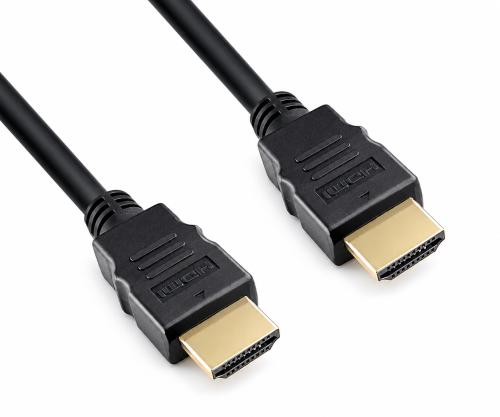
DINIC · HDMI-2
HDMI–HDMI
Seadmetele, millel on HDMI-väljund ja HDMI-sisend.
2 m · must · polüetüleenkott
Kuni 4K 60 Hz juures, kui mõlemad seadmed toetavad soovitud pildirežiimi.
HDMI-HDMI: vaata toodet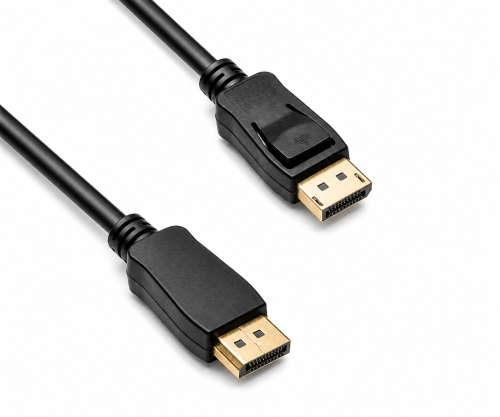
DINIC · DP14-2M-PB
DisplayPort-DisplayPort
Arvutile, tööjaamale või dokile, millel on DisplayPort.
2 m · must · polüetüleenkott
DisplayPort 1.4, kuni 32,4 Gbit/s. Kontrollige saavutatavat pildirežiimi kogu ühenduse põhjal.
DisplayPort – DisplayPort: vaata toodet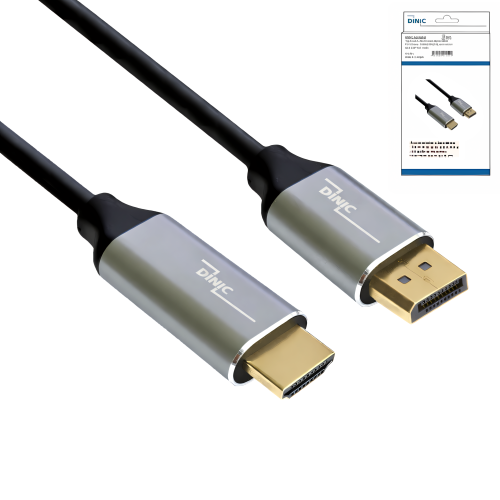
DINIC · DP-HDMI-4K-2KB
DisplayPort–HDMI
DisplayPort-väljundile ja HDMI-monitorile.
2 m · DINIC-karp
Kuni 4K 60 Hz juures. Passiivne, suunatud ühendus; vajalik on sobiv DP++-väljund.
DisplayPort-HDMI: vaata toodet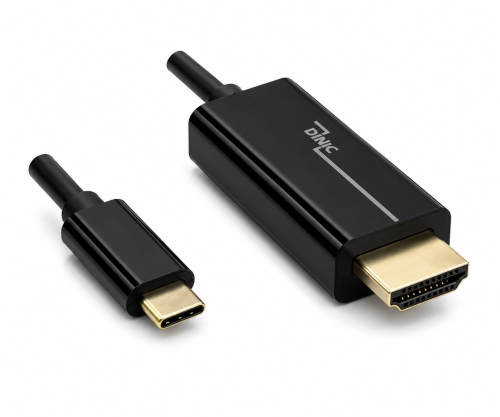
DINIC · USBC-HDMI-2-SPB
USB-C–HDMI
USB-C-seadmetele, millel on DisplayPort Alt Mode.
2 m · must · polüetüleenkott
Kuni 4K 60 Hz juures HDMI-monitoril. Arvuti USB-C-liides peab toetama videoväljundit.
USB-C–HDMI: vaata toodet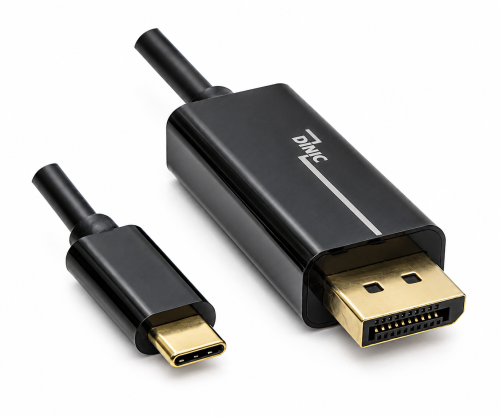
DINIC · USBC-DP-2-SPB
USB-C–DisplayPort
USB-C-videoväljundi ja DisplayPort-monitori jaoks.
2 m · must · kilekott
Kuni 4K 60 Hz juures. Vajalik on DisplayPort Alt Mode arvuti USB-C-väljundis.
USB-C–DisplayPort: vaata toodet
DINIC · USBC-4-1-HQKB
USB-C–USB-C
Ühilduvate USB-C-monitoride ja dokkimisjaamade jaoks.
1 m · must/hõbedane · DINIC Box
USB4-kaabel kiirusega kuni 40 Gbit/s ja kuni 240 W toiteedastusega. Video ja laadimisvõimsus sõltuvad ka seadmetest.
USB-C – USB-C: vaata toodetVõimsusandmed kehtivad sobivate seadmete ja toetatud kuvarežiimi korral. Kaabel üksi ei taga kindlat eraldusvõimet ega laadimisvõimsust.
Monitori ühendamine USB-C kaudu ja sülearvuti laadimine
Sobiva USB-C-ühenduse abil saab ühe kaabli kaudu edastada pilti, andmeid ja voolu. Selleks peavad sülearvuti, monitor või dokk ja kaabel toetama samu vajalikke funktsioone.
USB-C–HDMI või DisplayPort
Näidatud adapterkaablid edastavad pildi USB-C-seadmest HDMI- või DisplayPort-sisendisse. Arvutis on selleks vaja DisplayPort Alt Mode'i. Need puhtalt videokaablid ei lae sülearvutit monitori kaudu.
USB-C–USB-C
Monitoril peab olema USB-C-sisend videoks. Kui monitor peab lisaks sülearvutit laadima, peab ta tagama piisava USB Power Delivery võimsuse. Kaabli võimsusväärtus näitab selle koormuspiiri; see ei ütle, kui palju võimsust monitor annab.
Lisateavet andmeedastuskiiruse, laadimisvõimsuse ja kaabeltüüpide kohta leiate olemasolevast juhendist „USB-C-kaabli õige valik”. Standardite eristamise kohta lugege artiklit „Thunderbolt või USB4”.
05 · B2B-ostmine selge osade nimekirjaga
Monitorikaabli valimine oma järgmiseks projektiks
Kas varustate kontoreid, teenindate kliente süsteemiintegratsiooniettevõttena või otsite sobivaid tooteid oma sortimenti? Saatke MAG-ile oma süsteemi põhiandmed. See võimaldab tootevalikut sihipäraselt kitsendada.
Need andmed aitavad valikul
- sülearvuti, arvuti, doki ja monitori tootja ja mudel
- Kasutatav väljund ja monitori sisend, soovitavalt koos fotodega
- Monitorite arv, soovitud eraldusvõime ja kaadrisagedus
- Kaabli pikkus ja vajalik kogus iga versiooni kohta
- Soovitud pakend ja kavandatud kasutuskuupäev
Valikust hankimiseni
Kasutage oma päringus selle lehekülje tootenumbreid. Kui paigaldusviis pole veel kindlaks määratud, aitavad seadmete nimetused ja ühendusfotod sobiva toote leidmisel.
Edasiseks töötlemiseks või müügiks võtke arvesse ka pakendiliike. Erinõuete korral leiate teavet eritellimusel valmistatavate toodete kohta.
06 · Korduma kippuvad küsimused
Küsimused monitorikaablite ja adapterite kohta
Mis on monitorile parem: HDMI või DisplayPort?
See sõltub teie seadmete pistikupesadest ja toetatud pildirežiimidest. Mõlemad liidesed võivad olla sobivad kontoritöökohtadele. Valige võimaluse korral otsene ühendus ilma tarbetute adapteriteta ja kontrollige soovitud eraldusvõimet ja kaadrisagedust. Ainuüksi pistikupesa nime põhjal ei ole võimalik kvaliteeti üldiselt hinnata.
Millist monitori kaablit vajan 4K ja 60 Hz jaoks?
Vajate ühendust, mis toetab selgesõnaliselt 3840 × 2160 pikslit sagedusega 60 Hz. Sobivad võivad olla HDMI-, DisplayPort- või USB-C-lahendused. Väljund, kaabel, võimalikud adapterid või dokid ja monitori sisend peavad üheskoos sobima. Kontrollige ka täiendavaid nõudeid, nagu HDR ja suurem värvisügavus.
Kas ma saan kasutada DisplayPorti ja HDMI-d mõlemas suunas?
Enamiku vastavate adapterkaablite puhul ei ole see võimalik. Kaabel, mis on mõeldud DisplayPorti väljundi ühendamiseks HDMI sisendiga, ei tööta automaatselt HDMI väljundist DisplayPort-monitoriga. HDMI-st DisplayPorti ühendamiseks on vaja spetsiaalselt selleks mõeldud aktiivset konverteri.
Kas iga USB-C-pesa töötab monitori ühendamisel?
Ei. USB-C kirjeldab esmalt pistiku kuju. Siin näidatud USB-C-HDMI- ja USB-C-DisplayPort-kaablite puhul peab arvuti toetama DisplayPort Alt Mode'i. Kontrollige seadme ja konkreetselt kasutatava pordi tehnilisi andmeid. Laadimisport või USB-C-andmesideport üksi ei piisa.
Kas ma saan kasutada iga USB-C-laadimiskaablit monitorikaablina?
Ei. Kaabel võib olla mõeldud laadimiseks, ilma et see toetaks videot. Valige kaabel, mis on selgesõnaliselt märgitud videotoega, ja kontrollige vajalikku andme- või videovõimsust. Isegi suur võimsusväärtus ei ole tõend videosiirde kohta.
Kas USB-C-monitor saab samaaegselt laadida minu sülearvutit?
Jah, kui monitori kasutatav USB-C-port annab piisava võimsusega Power Delivery toidet, saab sülearvutit selle kaudu laadida ja kaabel on sobiv. Kontrollige kõiki kolme komponenti. USB-C-HDMI-kaabel ilma täiendava laadimisliideseta ei paku seda funktsiooni.
Kuidas ühendada kaks monitori sülearvutiga?
Kontrollige esmalt, mitut välist ekraani toetavad sülearvuti, graafikasüsteem, operatsioonisüsteem ja vajaduse korral dokk. Võimalikud on eraldi videoväljundid või sobiv mitme ekraani dokk. DisplayPorti ahelühenduse jaoks peavad asjaomased seadmed toetama MST-d. Tavaline HDMI-jagaja edastab tavaliselt sama pildi mitmele ekraanile ega asenda laiendatud tööala.
Miks jääb monitor sobiva kaabli kasutamisel ikkagi mustaks?
Kontrollige valitud monitori sisendit, pistikuid ja pildirežiimi, mida mõlemad seadmed toetavad. Seejärel kontrollige adapteri signaali suunda. USB-C puhul on sageli põhjuseks pordi puuduv videoväljund. Kui võimalik, testige esmalt otsest ühendust ilma dokki või vaheadapterita.
Kas otseühendusega adapter või läbiv adapterkaabel on mõistlikum?
Läbiv adapterkaabel ühendab erinevad pistikupesad ilma vahepealse täiendava ühenduseta. Eraldi adapter võib olla mõistlik, kui soovitakse jätkata olemasoleva kaabli kasutamist. Mõlemal juhul peavad signaali suund, pistikud ja kuvarežiim sobima; täiendavad ühenduspunktid võivad veaotsingut raskendada.
Millist teavet vajab MAG B2B-päringu jaoks?
Abi on seadmete nimetustest, väljundist ja sisendist, eraldusvõimest ja kaadrisagedusest, samuti kaabli pikkusest, kogusest, pakendist ja kasutuskuupäevast. Kui võimalik, märkige juba tootenumber või saatke pildid pistikupesadest. MAGi kontaktilehelt leiate kontaktisikud.