 Niemiecki / Deutsch
  Angielski / English
  Francuski / Français
  Hiszpański / Español
  Niderlandzki / Nederlands
  Włoski / Italiano
  Polski
  Norweski / Norsk
  Duński / Dansk
  Fiński / Suomi
  Szwedzki / Svenska
  Czeski / Česky
  Grecki / Ελληνικά
  Słowacki / Slovensky
  Słoweński / Slovenski
  Estoński / Eesti
  Łotewski / Latviešu
  Litewski / Lietuvių
  Węgierski / Magyar
  Rumuński / Română
  Bułgarski / Български
  Portugalski / Português
 MAG B2B · Kable do monitorów i adaptery
Jakiego kabla do monitora potrzebuję?
HDMI, DisplayPort czy USB-C: znajdź odpowiednie połączenie między komputerem a monitorem – zarówno dla pojedynczych stanowisk pracy, jak i dla wyposażenia całych zespołów.
Porównaj złącza, kierunek sygnału i wymagania dotyczące obrazu. Znajdziesz tu odpowiednie kable DINIC z asortymentu MAG oraz listę kontrolną do zapytania ofertowego B2B.
Krótka odpowiedź
Jeśli komputer i monitor mają złącze HDMI, wybierz kabel HDMI. Jeśli oba mają złącze DisplayPort, użyj kabla DisplayPort. W przypadku różnych złączy potrzebny jest odpowiedni kabel z adapterem lub konwerter. Złącze USB-C może przesyłać sygnał monitora, jeśli używane złącze i kabel obsługują sygnał wideo.
Zawsze decydujące znaczenie ma całe połączenie: wyjście, kabel lub adapter, a w razie potrzeby stacja dokująca i wejście monitora muszą obsługiwać żądany tryb obrazu.
01 · Rozpoznawanie złączy
Rozróżnianie złączy HDMI, DisplayPort i USB-C
Sprawdź złącza w obu urządzeniach. Ich kształt ułatwia rozpoznanie; informacje o rozdzielczości i dodatkowych funkcjach danego złącza znajdziesz w instrukcji obsługi urządzenia.
HDMI
Typ A jest powszechnie stosowany w monitorach, telewizorach i wielu laptopach. Złącze to przesyła obraz i dźwięk.
DisplayPort
Często spotykany w komputerach biznesowych, kartach graficznych, stacjach dokujących i monitorach. Standardowe złącze charakteryzuje się ściętym rogiem.
USB-C
Małe, owalne złącze, które można podłączać z obu stron. Sam kształt nie wskazuje, czy obsługiwane jest przesyłanie obrazu, szybka transmisja danych czy ładowanie.
Szkice mają charakter orientacyjny, nie są wykonane w skali. Warianty Mini i Micro nie zostały przedstawione.
Nadal korzystasz z DVI lub VGA? W przypadku starszych urządzeń sprawdź dokładny typ złącza i niezbędny adapter. Odpowiedni asortyment znajdziesz w sekcjach: kable DVI, kable VGA oraz adaptery DisplayPort.
02 · Odpowiednie połączenie
Jaki kabel łączy komputer z monitorem?
Zapoznaj się z tabelą, sprawdzając zgodność między wyjściem komputera a wejściem monitora. W przypadku stacji dokującej jej wyjście stanowi punkt początkowy dla kabla monitorowego.
| Wyjście z komputera / stacji dokującej | Wejście w monitorze | Odpowiednie połączenie | Sprawdź przed zakupem |
|---|---|---|---|
| HDMI | HDMI | Kabel HDMI | Żądana rozdzielczość i częstotliwość odświeżania; rodzaj wtyku i długość. |
| DisplayPort | DisplayPort | Kabel DisplayPort | Przepustowość i tryb obrazu urządzeń; standardowy lub mini DisplayPort. |
| DisplayPort | HDMI | Kabel DisplayPort na HDMI | Kierunek sygnału. Rozwiązania pasywne wymagają odpowiedniego wyjścia DP++. |
| HDMI | DisplayPort | Aktywny konwerter HDMI na DisplayPort; prosimy o zapytanie o rozwiązanie. | Wyraźne zatwierdzenie dla HDMI → DP i wybranego trybu obrazu; w razie potrzeby dodatkowe zasilanie. |
| USB-C z wyjściem wideo | HDMI | Kabel USB-C na HDMI | Tryb DisplayPort Alt Mode w złączu USB-C urządzenia. |
| USB-C z wyjściem wideo | DisplayPort | Kabel USB-C na DisplayPort | Tryb DisplayPort Alt Mode oraz obsługiwane rozdzielczości i częstotliwości odświeżania. |
| USB-C z wyjściem wideo | USB-C z wejściem wideo | Kabel USB-C z obsługą wideo | Odpowiednie wejście wideo w monitorze; w przypadku ładowania przez monitor dodatkowo jego moc zasilania. |
| DisplayPort | DVI lub VGA | Odpowiedni adapter DisplayPort | Wersja DVI lub aktywna konwersja na VGA; rozdzielczość i kierunek sygnału. |
Na małych ekranach tabelę można przesuwać w bok.
Sam mechanicznie pasujący wtyk nie wystarczy. Kabel nie uzupełnia brakującego wyjścia wideo w notebooku i nie zamienia wyjścia monitora w wejście. W przypadku USB-C należy zwrócić szczególną uwagę na opis urządzenia.
03 · Jak uniknąć typowych błędów
Przejście z DisplayPort na HDMI to nie to samo, co przejście z HDMI na DisplayPort
Wiele kabli adapterowych działa tylko w jednym kierunku. Decydujące znaczenie ma to, które urządzenie wysyła obraz, a które go odbiera. Kolejność wtyczek w nazwie produktu nie zastępuje sprawdzenia opisu produktu.
Wyjście DisplayPort → Wejście HDMI
dokująca Wyjście DisplayPort Monitor
Wejście HDMI
W tym przypadku można użyć odpowiedniego kabla DisplayPort na HDMI. W przypadku kabli pasywnych wyjście musi obsługiwać tryb Dual-Mode DisplayPort, często określany jako DP++, zgodny z wymaganym trybem obrazu.
Wyjście HDMI → Wejście DisplayPort
Wyjście HDMI Monitor
Wejście DisplayPort
W tym kierunku potrzebny jest przeznaczony do tego celu aktywny konwerter. Zwykłego kabla DisplayPort–HDMI nie można w tym celu po prostu odwrócić. Niektóre konwertery wymagają dodatkowego zasilania.
4K, 60 Hz i długość kabla: liczy się całe połączenie
Aby uzyskać rozdzielczość 4K przy częstotliwości 60 Hz, komputer, ewentualnie stacja dokująca lub adapter, kabel oraz wejście monitora muszą wspólnie obsługiwać ten tryb. Pojedyncza informacja, taka jak „4K”, nie wystarczy do dokonania wyboru: częstotliwości 30 Hz i 60 Hz stawiają różne wymagania.
Dla biura i wdrożeń IT
Najpierw określ docelową konfigurację: na przykład monitor 4K przy 60 Hz na każde stanowisko pracy. Następnie ustal urządzenia, złącza, długość kabli i opakowania w postaci stałej listy komponentów. Przetestuj tę kombinację na przykładowym stanowisku pracy, zanim wdrożysz większe ilości.
W przypadku długich tras okablowania
Wybierz długość z rezerwą na ułożenie kabla, ale bez zbędnego nadmiaru. Sprawdź parametry techniczne konkretnego produktu. W przypadku większych odległości sensowne może być zastosowanie rozwiązań aktywnych lub optycznych; w tym przypadku szczególnie ważne są kierunek sygnału i, w razie potrzeby, zasilanie.
04 · Z asortymentu MAG
Odpowiednie kable monitorowe DINIC do typowych stanowisk pracy
Produkty te stanowią konkretną podstawę do dokonania wyboru. Przed złożeniem zamówienia należy sprawdzić kombinację złączy oraz dane podane na stronie danego produktu. Znajdą tam Państwo również aktualne warunki i informacje o dostępności.
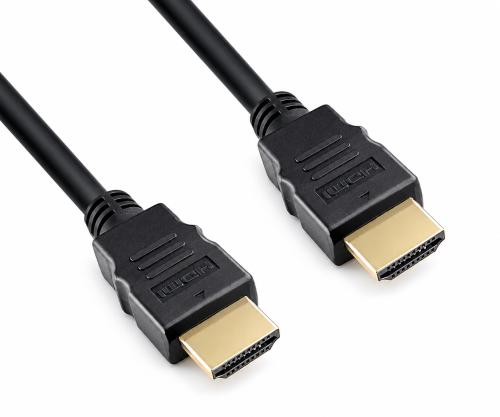
DINIC · HDMI-2
HDMI do HDMI
Do urządzeń z wyjściem HDMI i wejściem HDMI.
2 m · czarny · woreczek foliowy
Do 4K przy 60 Hz, jeśli oba urządzenia obsługują żądany tryb obrazu.
HDMI do HDMI: Zobacz produkt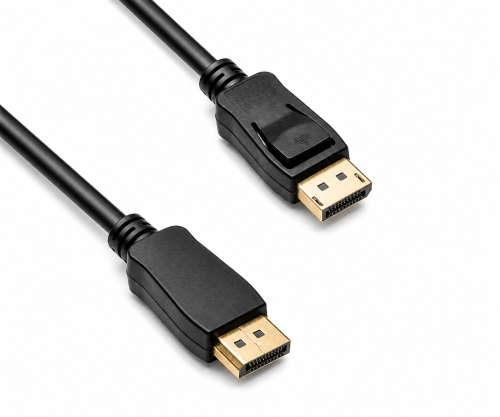
DINIC · DP14-2M-PB
DisplayPort na DisplayPort
Do komputera, stacji roboczej lub stacji dokującej z DisplayPort.
2 m · czarny · woreczek foliowy
DisplayPort 1.4, do 32,4 Gbit/s. Należy sprawdzić dostępny tryb obrazu w oparciu o całe połączenie.
DisplayPort na DisplayPort: Zobacz produkt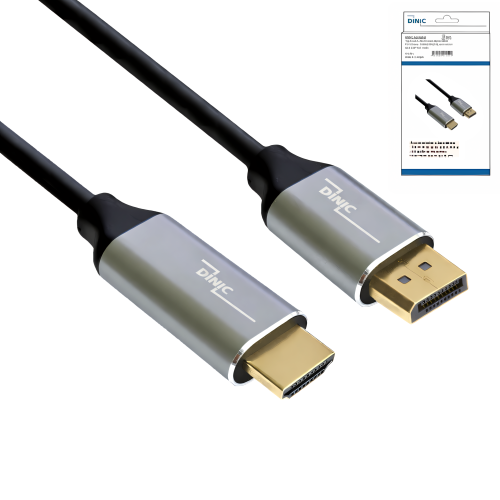
DINIC · DP-HDMI-4K-2KB
DisplayPort na HDMI
Do wyjścia DisplayPort i monitora HDMI.
2 m · DINIC Box
Do 4K przy 60 Hz. Pasywne, kierunkowe połączenie; wymagane jest odpowiednie wyjście DP++.
DisplayPort na HDMI: Zobacz produkt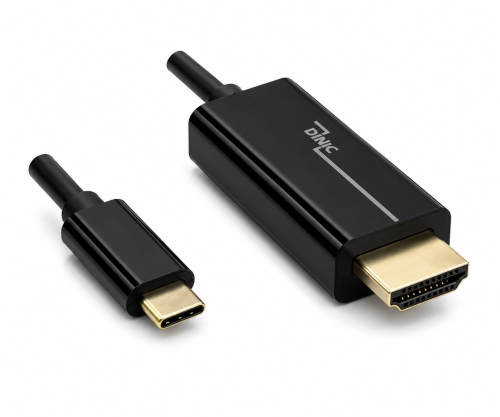
DINIC · USBC-HDMI-2-SPB
USB-C na HDMI
Do urządzeń USB-C z trybem DisplayPort Alt Mode.
2 m · czarny · woreczek foliowy
Rozdzielczość do 4K przy 60 Hz na monitorze HDMI. Złącze USB-C w komputerze musi obsługiwać wyjście wideo.
USB-C na HDMI: Zobacz produkt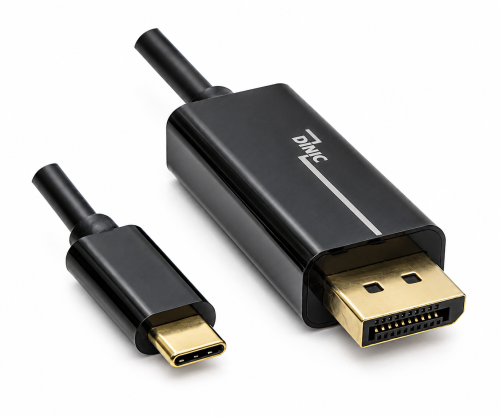
DINIC · USBC-DP-2-SPB
USB-C na DisplayPort
Do wyjścia wideo USB-C i monitora z DisplayPort.
2 m · czarny · woreczek foliowy
Do 4K przy 60 Hz. Wymagany tryb DisplayPort Alt Mode na wyjściu USB-C komputera.
USB-C na DisplayPort: Zobacz produkt
DINIC · USBC-4-1-HQKB
USB-C na USB-C
Do kompatybilnych monitorów USB-C i stacji dokujących.
1 m · czarny/srebrny · opakowanie DINIC
Kabel USB4 o prędkości do 40 Gbit/s i mocy zasilania do 240 W. Jakość obrazu i moc ładowania zależą również od urządzeń.
USB-C do USB-C: Zobacz produktPodane parametry dotyczą odpowiednich urządzeń i obsługiwanych trybów obrazu. Sam kabel nie gwarantuje określonej rozdzielczości ani mocy ładowania.
Podłącz monitor przez USB-C i ładuj laptopa
Dzięki odpowiedniemu złączu USB-C obraz, dane i zasilanie mogą być przesyłane jednym kablem. W tym celu laptop, monitor lub stacja dokująca oraz kabel muszą obsługiwać te same wymagane funkcje.
USB-C na HDMI lub DisplayPort
Przedstawione kable adapterowe przekazują obraz z urządzenia USB-C do wejścia HDMI lub DisplayPort. Komputer musi w tym celu obsługiwać tryb DisplayPort Alt Mode. Te kable przeznaczone wyłącznie do przesyłania obrazu nie umożliwiają ładowania laptopa przez monitor.
USB-C na USB-C
Monitor musi posiadać wejście USB-C do przesyłania obrazu. Jeśli ma on dodatkowo ładować laptopa, musi zapewniać wystarczającą moc w ramach standardu USB Power Delivery. Podana wartość mocy w watach dla kabla stanowi jego limit obciążenia; nie określa ona jednak, jaką moc dostarcza monitor.
Więcej informacji na temat szybkości transmisji danych, mocy ładowania i typów kabli można znaleźć w naszym poradniku „Jak prawidłowo wybrać kabel USB-C”. Aby zapoznać się z różnicami między standardami, przeczytaj artykuł „Thunderbolt czy USB4”.
05 · Zakupy B2B z przejrzystą listą komponentów
Wybór kabla do monitora do następnego projektu
Wyposażają Państwo biura, obsługują klientów jako firma informatyczna lub szukają odpowiednich produktów do swojego asortymentu? Prosimy o przesłanie do MAG podstawowych danych dotyczących Państwa konfiguracji. Pozwoli to precyzyjnie zawęzić wybór produktów.
Te informacje pomogą w wyborze
- Producenta i modelu notebooka, komputera stacjonarnego, stacji dokującej i monitora
- Używane wyjście i wejście monitora, najlepiej wraz ze zdjęciami
- Liczba monitorów, żądana rozdzielczość i częstotliwość odświeżania
- Długość kabla i wymagana liczba sztuk dla każdego wariantu
- Preferowany rodzaj opakowania oraz planowana data uruchomienia
Od wyboru do zakupu
W zapytaniu prosimy podać numery katalogowe produktów z tej strony. Jeśli konfiguracja nie została jeszcze ustalona, w przyporządkowaniu pomogą nazwy urządzeń i zdjęcia połączeń.
W przypadku dalszej obróbki lub sprzedaży należy również uwzględnić rodzaje opakowań. W przypadku specjalnych wymagań można znaleźć informacje na temat produktów wykonywanych na zamówienie.
06 · Często zadawane pytania
Pytania dotyczące kabli do monitorów i adapterów
Co jest lepsze dla monitora: HDMI czy DisplayPort?
To zależy od złączy i obsługiwanych trybów obrazu w Państwa urządzeniach. Oba interfejsy mogą być odpowiednie do stanowisk biurowych. W miarę możliwości należy wybrać bezpośrednie połączenie bez zbędnych adapterów oraz sprawdzić żądaną rozdzielczość i częstotliwość odświeżania. Sama nazwa złącza nie pozwala na ogólną ocenę jakości.
Jakiego kabla do monitora potrzebuję do rozdzielczości 4K przy częstotliwości 60 Hz?
Potrzebne jest połączenie, które wyraźnie obsługuje rozdzielczość 3840 × 2160 pikseli przy częstotliwości 60 Hz. Mogą to być odpowiednie rozwiązania HDMI, DisplayPort lub USB-C. Wyjście, kabel, ewentualne adaptery lub stacje dokujące oraz wejście monitora muszą być do siebie dopasowane. Należy również sprawdzić dodatkowe wymagania, takie jak HDR i większa głębia kolorów.
Czy mogę używać przejściówki DisplayPort na HDMI w obu kierunkach?
W przypadku większości odpowiednich kabli adapterowych nie jest to możliwe. Kabel przeznaczony do połączenia wyjścia DisplayPort z wejściem HDMI nie działa automatycznie w przypadku połączenia wyjścia HDMI z monitorem DisplayPort. Aby połączyć HDMI z DisplayPort, potrzebny jest aktywny konwerter przeznaczony specjalnie do tego celu.
Czy każde złącze USB-C działa z monitorem?
Nie. USB-C odnosi się przede wszystkim do kształtu wtyku. W przypadku przedstawionych tutaj kabli USB-C do HDMI oraz USB-C do DisplayPort komputer musi obsługiwać tryb DisplayPort Alt Mode. Należy sprawdzić dane techniczne urządzenia oraz konkretnego portu, z którego się korzysta. Samo złącze ładowania lub złącze danych USB-C nie wystarczy.
Czy każdy kabel USB-C do ładowania mogę wykorzystać jako kabel do monitora?
Nie. Kabel może być przeznaczony do ładowania, ale nie musi obsługiwać sygnału wideo. Należy wybrać kabel wyraźnie oznaczony jako obsługujący sygnał wideo i sprawdzić wymaganą wydajność transmisji danych lub sygnału wideo. Nawet wysoka wartość mocy w watach nie gwarantuje transmisji sygnału wideo.
Czy monitor z USB-C może jednocześnie ładować mój laptop?
Tak, jeśli używane złącze USB-C monitora zapewnia wystarczającą moc w ramach funkcji Power Delivery, laptop może być przez nie ładowany, a kabel jest odpowiedni. Należy sprawdzić wszystkie trzy elementy. Kabel USB-C na HDMI bez dodatkowego złącza ładowania nie oferuje tej funkcji.
Jak podłączyć dwa monitory do laptopa?
Najpierw sprawdź, ile zewnętrznych wyświetlaczy obsługuje laptop, karta graficzna, system operacyjny oraz, w razie potrzeby, stacja dokująca. Możliwe są oddzielne wyjścia wideo lub odpowiednia stacja dokująca obsługująca wiele monitorów. Aby umożliwić łańcuchowanie portów DisplayPort, wszystkie urządzenia muszą obsługiwać standard MST. Prosty rozgałęźnik HDMI zazwyczaj wyświetla ten sam obraz na kilku monitorach i nie zastępuje rozszerzonego obszaru roboczego.
Dlaczego monitor pozostaje czarny pomimo użycia odpowiedniego kabla?
Sprawdź wybrane wejście monitora, wtyczki oraz tryb obrazu obsługiwany przez oba urządzenia. Następnie sprawdź kierunek sygnału w adapterze. W przypadku USB-C częstą przyczyną jest brak wyjścia wideo w porcie. Jeśli to możliwe, najpierw przetestuj bezpośrednie połączenie bez stacji dokującej ani adaptera pośredniego.
Czy bardziej sensowny jest adapter, czy kabel z wbudowanym adapterem?
Przelotowy kabel z adapterem łączy różne złącza bez dodatkowego złącza w środku. Oddzielny adapter może być przydatny, jeśli chcesz nadal korzystać z istniejącego kabla. W obu przypadkach kierunek sygnału, złącza i tryb obrazu muszą być zgodne; dodatkowe punkty połączeń mogą utrudniać lokalizację usterki.
Jakie informacje są potrzebne firmie MAG w przypadku zapytania B2B?
Pomocne są nazwy urządzeń, wyjście i wejście, rozdzielczość i częstotliwość odświeżania, a także długość kabla, liczba sztuk, opakowanie i termin zastosowania. Jeśli to możliwe, podaj już na wstępie numer artykułu lub prześlij zdjęcia złączy. Strona kontaktowa MAG zawiera dane osób odpowiedzialnych za kontakt.