
 Vokiečių / Deutsch
  Anglų / English
  Prancūzų / Français
  Ispanų / Español
  Olandų / Nederlands
  Italų / Italiano
  Lenkų / Polski
  Norvegų / Norsk
  Danų / Dansk
  Suomių / Suomi
  Švedų / Svenska
  Čekų / Česky
  Graikų / Ελληνικά
  Slovakų / Slovensky
  Slovėnų / Slovenski
  Estų / Eesti
  Latvių / Latviešu
  Lietuvių
  Vengrų / Magyar
  Rumunų / Română
  Bulgarų / Български
  Portugalų / Português
 MAG B2B · Monitorių kabeliai ir adapteriai
Kokio monitoriaus kabelio man reikia?
HDMI, DisplayPort ar USB-C: raskite tinkamą jungtį tarp kompiuterio ir monitoriaus – tiek atskiriems darbo vietoms, tiek visų komandų įrangai.
Palyginkite jungtis, signalo kryptį ir vaizdo reikalavimus. Čia rasite tinkamus „DINIC“ kabelius iš „MAG“ asortimento ir kontrolinį sąrašą, skirtą jūsų B2B užklausai.
Trumpas atsakymas
Jei kompiuteris ir monitorius turi HDMI jungtį, pasirinkite HDMI kabelį. Jei abu turi DisplayPort jungtį, naudokite DisplayPort kabelį. Jei jungtys skiriasi, jums reikės tinkamo adapterio kabelio arba keitiklio. USB-C gali perduoti monitoriaus signalą, jei naudojama jungtis ir kabelis palaiko vaizdo perdavimą.
Visada svarbiausia yra visas jungimas: išėjimas, kabelis ar adapteris, prireikus – doko stotis ir monitoriaus įėjimas – turi palaikyti norimą vaizdo režimą.
01 · Jungčių atpažinimas
HDMI, „DisplayPort“ ir USB-C skirtumai
Patikrinkite jungtis abiejuose įrenginiuose. Forma padeda jas atpažinti; kokią skiriamąją gebą ir papildomas funkcijas iš tikrųjų siūlo jungtis, nurodyta įrenginio naudojimo instrukcijoje.
HDMI
A tipo jungtis plačiai naudojama monitoriuose, televizoriuose ir daugelyje nešiojamųjų kompiuterių. Ši jungtis perduoda vaizdą ir garsą.
„DisplayPort“
Dažnai naudojamas verslo kompiuteriuose, vaizdo plokštėse, doko stotyse ir monitoriuose. Standartinį jungtį atpažinti padeda nuožulintas kampas.
USB-C
Mažas, ovalus ir abiem pusėmis įkišamas jungtis. Vien pagal formą neįmanoma nustatyti, ar palaikomas vaizdo perdavimas, greitasis duomenų perdavimas ar įkrovimas.
Paveikslėliai pateikiami orientaciniais tikslais, neatitinka tikrojo mastelio. Mini ir mikro variantai nepavaizduoti.
Vis dar naudojate DVI ar VGA? Senesniuose įrenginiuose patikrinkite tikslią jungtį ir reikiamą keitiklį. Tinkamus asortimentus rasite skyriuose „DVI kabeliai“, „VGA kabeliai“ ir „DisplayPort adapteriai“.
02 · Tinkamas jungimas
Koks kabelis jungia jūsų kompiuterį su monitoriumi?
Peržiūrėkite lentelę, kurioje nurodyta jungtis nuo vaizdo išėjimo iki monitoriaus įėjimo. Jei naudojate doko stotelę, jos išėjimas yra monitoriaus kabelio pradžios taškas.
| Išėjimas kompiuteryje / doko stotyje | Įėjimas monitoriuje | Tinkamas sujungimas | Prieš pirkdami patikrinkite |
|---|---|---|---|
| HDMI | HDMI | HDMI kabelis | Norima skiriamoji geba ir kadrų dažnis; jungties tipas ir ilgis. |
| DisplayPort | DisplayPort | „DisplayPort“ kabelis | Įrenginių pralaidumas ir vaizdo režimas; standartinis arba „Mini-DisplayPort“. |
| „DisplayPort“ | HDMI | „DisplayPort“ į HDMI kabelis | Signalo kryptis. Pasyviems sprendimams reikalingas tinkamas DP++ išėjimas. |
| HDMI | „DisplayPort“ | Aktyvusis HDMI į DisplayPort keitiklis; kreipkitės dėl sprendimo. | Aiškus patvirtinimas dėl HDMI → DP ir pageidaujamo vaizdo režimo; prireikus – papildomas maitinimas. |
| USB-C su vaizdo išvestimi | HDMI | USB-C į HDMI kabelis | „DisplayPort Alt Mode“ per USB-C įrenginio jungtį. |
| USB-C su vaizdo išvestimi | „DisplayPort“ | USB-C į DisplayPort kabelis | „DisplayPort Alt Mode“ bei palaikoma skiriamoji geba ir kadrų dažnis. |
| USB-C su vaizdo išvestimi | USB-C su vaizdo įvestimi | Vaizdo perdavimui pritaikytas USB-C kabelis | Atitinkamas vaizdo įvesties jungtis monitoriuje; jei įkrovimas vyksta per monitorių, papildomai naudojama jo „Power Delivery“ galia. |
| „DisplayPort“ | DVI arba VGA | Tinkamas „DisplayPort“ adapteris | DVI versija arba aktyvus konvertavimas į VGA; skiriamoji geba ir signalo kryptis. |
Mažuose ekranuose lentelę galima perkelti į šoną.
Mechaniniu požiūriu tinkamos jungties nepakanka. Kabelis nepapildo trūkstamo vaizdo išvesties prievado nešiojamajame kompiuteryje ir nepadaro monitoriaus išvesties įvestimi. Naudodami USB-C, ypač atidžiai patikrinkite įrenginio aprašymą.
03 · Kaip išvengti dažniausių klaidų
„DisplayPort“ į „HDMI“ nėra tas pats, kas „HDMI“ į „DisplayPort“
Daugelis adapterių veikia tik viena kryptimi. Svarbu, kuris įrenginys siunčia vaizdą, o kuris jį priima. Jungčių tvarka produkto pavadinime nepakeičia prekės aprašymo patikrinimo.
„DisplayPort“ išėjimas → „HDMI“ įėjimas
„DisplayPort“ išėjimas → monitorius
HDMI įėjimas
Šiuo atveju galima naudoti tinkamą „DisplayPort“ į „HDMI“ kabelį. Naudojant pasyvius kabelius, išėjimas turi palaikyti „Dual-Mode DisplayPort“ (dažnai vadinamą DP++), atitinkantį reikiamą vaizdo režimą.
HDMI išėjimas → „DisplayPort“ įėjimas
HDMI išėjimas → monitorius
DisplayPort įėjimas
Šiai jungčiai reikalingas specialus aktyvus keitiklis. Įprasto „DisplayPort“–„HDMI“ kabelio negalima tiesiog apversti. Kai kuriems keitikliams reikalingas papildomas maitinimas.
4K, 60 Hz ir kabelio ilgis: svarbus visas jungimas
Norint naudoti 4K su 60 Hz, kompiuteris, prireikus dokas ar adapteris, kabelis ir monitoriaus įėjimas turi kartu palaikyti šį režimą. Vieno parametro, pavyzdžiui, „4K“, nepakanka pasirinkimui: 30 Hz ir 60 Hz kelia skirtingus reikalavimus.
Biurui ir IT diegimui
Pirmiausia apibrėžkite savo tikslinę konfigūraciją: pavyzdžiui, vienas 4K 60 Hz monitorius kiekvienai darbo vietai. Tada nustatykite įrenginius, jungtis, kabelių ilgį ir pakuotę kaip fiksuotą komplektaciją. Prieš diegdami didesnį kiekį, išbandykite šią kombinaciją pavyzdinėje darbo vietoje.
Ilgiems kabelių maršrutams
Pasirinkite ilgį, numatydami atsargą klojimui, tačiau be nereikalingo pertekliaus. Patikrinkite konkretaus gaminio techninius duomenis. Didesniais atstumais gali būti tikslinga rinktis aktyvius arba optinius sprendimus; šiuo atveju ypač svarbūs yra signalo kryptis ir, jei reikia, maitinimas.
04 · Iš „MAG“ asortimento
Tinkami DINIC monitorių kabeliai tipinėms darbo vietoms
Šie gaminiai yra konkretūs atspirties taškai jūsų pasirinkimui. Prieš užsakydami patikrinkite jungčių derinius ir informaciją atitinkamoje produkto puslapyje. Ten taip pat rasite aktualias sąlygas ir informaciją apie prekių prieinamumą.
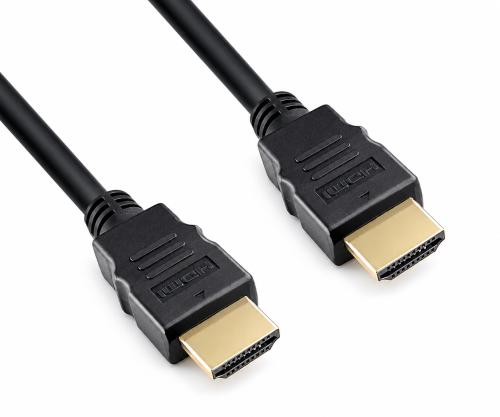
DINIC · HDMI-2
HDMI į HDMI
Skirta įrenginiams su HDMI išėjimu ir HDMI įėjimu.
2 m · juodi · polietileninis maišelis
Iki 4K esant 60 Hz, jei abu įrenginiai palaiko norimą vaizdo režimą.
HDMI į HDMI: peržiūrėti prekę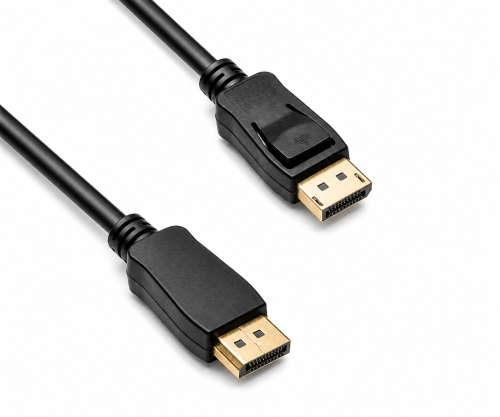
DINIC · DP14-2M-PB
„DisplayPort“ į „DisplayPort“
Skirta kompiuteriui, darbo stočiai ar dokui su „DisplayPort“.
2 m · juodas · polietileninis maišelis
„DisplayPort“ 1.4, iki 32,4 Gbit/s. Galimą vaizdo režimą patikrinkite atsižvelgdami į visą jungtį.
„DisplayPort“ į „DisplayPort“: peržiūrėti prekę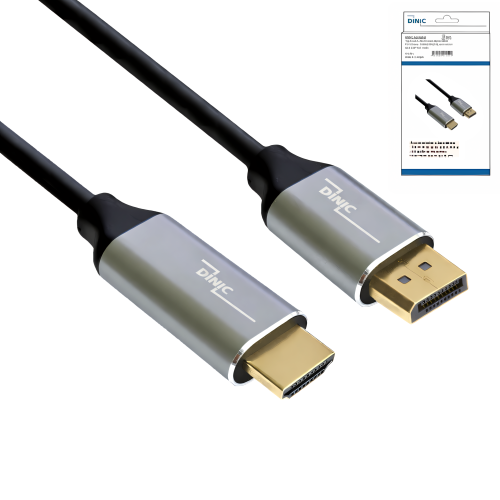
DINIC · DP-HDMI-4K-2KB
„DisplayPort“ į „HDMI“
Skirta „DisplayPort“ išėjimui ir HDMI monitoriui.
2 m · DINIC dėžutė
Iki 4K esant 60 Hz. Pasyvus, kryptinis jungimas; reikalinga atitinkama DP++ išvestis.
„DisplayPort“ į „HDMI“: peržiūrėti prekę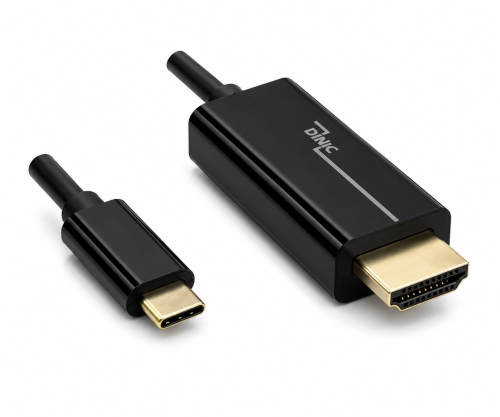
DINIC · USBC-HDMI-2-SPB
USB-C į HDMI
Skirta USB-C įrenginiams su „DisplayPort Alt Mode“.
2 m · juoda · polietileninis maišelis
Iki 4K esant 60 Hz dažniui HDMI monitoriuje. Kompiuterio USB-C jungtis turi palaikyti vaizdo išvestį.
USB-C į HDMI: peržiūrėti prekę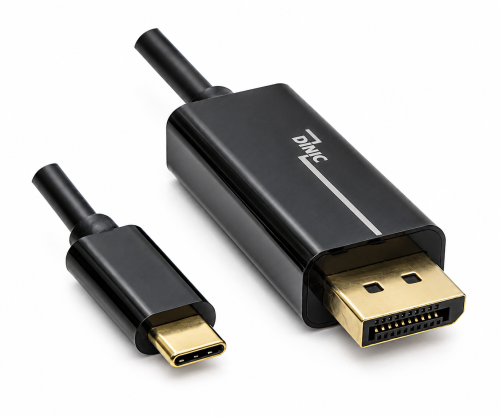
DINIC · USBC-DP-2-SPB
USB-C į „DisplayPort“
Skirta USB-C vaizdo išėjimui ir „DisplayPort“ monitoriui.
2 m · juodas · polietileninis maišelis
Iki 4K esant 60 Hz. Reikalingas „DisplayPort Alt Mode“ kompiuterio USB-C išėjime.
USB-C į „DisplayPort“: peržiūrėti prekę
DINIC · USBC-4-1-HQKB
USB-C į USB-C
Skirta suderinamiems USB-C monitoriams ir dokavimo stotelėms.
1 m · juoda/sidabrinė · DINIC dėžutė
USB4 kabelis, palaikantis iki 40 Gbit/s greitį ir iki 240 W „Power Delivery“ galią. Vaizdo ir įkrovimo galia taip pat priklauso nuo įrenginių.
USB-C į USB-C: peržiūrėti prekęGalingumo duomenys galioja naudojant tinkamus įrenginius ir palaikomą vaizdo režimą. Vien tik kabelis negarantuoja konkrečios skiriamosios gebos ar įkrovimo galios.
Prijunkite monitorių per USB-C ir įkraukite nešiojamąjį kompiuterį
Naudojant tinkamą USB-C jungtį, vaizdas, duomenys ir maitinimas gali būti perduodami vienu kabeliu. Tam nešiojamasis kompiuteris, monitorius arba doko stotis ir kabelis turi palaikyti tas pačias reikiamas funkcijas.
USB-C į HDMI arba DisplayPort
Pateikti adapteriniai kabeliai perduoda vaizdą iš USB-C įrenginio į HDMI arba DisplayPort įvestį. Kompiuteryje tam reikalingas „DisplayPort Alt Mode“ režimas. Šie vien tik vaizdo perdavimui skirti kabeliai neįkrauna nešiojamojo kompiuterio per monitorių.
USB-C į USB-C
Monitorius turi turėti USB-C įvestį vaizdui perduoti. Jei jis turi papildomai įkrauti nešiojamąjį kompiuterį, jis turi užtikrinti pakankamą „USB Power Delivery“ galią. Kabelyje nurodyta galios vertė (vatais) yra jo apkrovos riba; ji nenurodo, kiek galios teikia monitorius.
Daugiau informacijos apie duomenų perdavimo spartą, įkrovimo galią ir kabelių tipus rasite esamame vadove „Kaip teisingai pasirinkti USB-C kabelį“. Dėl standartų skirtumų skaitykite straipsnį „Thunderbolt ar USB4“.
05 · B2B pirkimai su aiškia detalių sąrašu
Monitoriaus kabelio pasirinkimas jūsų kitam projektui
Įrengiate biurus, aptarnaujate klientus kaip sistemų integratorius arba ieškote tinkamų prekių savo asortimentui? Nusiųskite „MAG“ savo įrangos pagrindinius duomenis. Tai leis tiksliai susiaurinti produktų pasirinkimą.
Ši informacija padės pasirinkti
- nešiojamojo kompiuterio, stacionaraus kompiuterio, doko ir monitoriaus gamintoją bei modelį
- Naudojamas išėjimas ir monitoriaus įėjimas, pageidautina su nuotraukomis
- Monitorių skaičius, pageidaujama skiriamoji geba ir atnaujinimo dažnis
- Kabelio ilgis ir reikalingas vienetų skaičius pagal kiekvieną variantą
- Pageidaujama pakuotė ir numatoma naudojimo data
Nuo pasirinkimo iki įsigijimo
Savo užklausai naudokite šioje puslapyje nurodytus prekių numerius. Jei konfigūracija dar nėra nustatyta, prietaisų pavadinimai ir jungčių nuotraukos padės juos priskirti.
Jei ketinate toliau apdoroti ar parduoti prekes, taip pat atsižvelkite į pakavimo būdus. Jei turite specialių reikalavimų, rasite informaciją apie individualius užsakymus.
06 · Dažnai užduodami klausimai
Klausimai apie monitorių kabelius ir adapterius
Kas geriau tinka monitoriui: HDMI ar DisplayPort?
Tai priklauso nuo jūsų įrenginių jungčių ir palaikomų vaizdo režimų. Abiejų sąsajų gali būti tinkamos biuro darbo vietoms. Jei įmanoma, rinkitės tiesioginį ryšį be nereikalingų adapterių ir patikrinkite norimą skiriamąją gebą bei kadrų dažnį. Vien tik jungties pavadinimas neleidžia vienareikšmiškai įvertinti kokybės.
Kokio monitoriaus kabelio man reikia 4K raiškai su 60 Hz?
Jums reikalingas ryšys, kuris aiškiai palaiko 3840 × 2160 pikselių skiriamąją gebą esant 60 Hz dažniui. Tai gali būti tinkami HDMI, „DisplayPort“ arba USB-C sprendimai. Išėjimas, kabelis, galimi adapteriai ar dokai ir monitoriaus įėjimas turi būti suderinami tarpusavyje. Patikrinkite ir papildomus reikalavimus, pvz., HDR ir didesnį spalvų gylį.
Ar galiu naudoti „DisplayPort“ į „HDMI“ abiem kryptimis?
Su dauguma atitinkamų adapterių tai neįmanoma. Kabelis, skirtas jungti „DisplayPort“ išėjimą prie „HDMI“ įėjimo, automatiškai neveiks jungiant „HDMI“ išėjimą prie „DisplayPort“ monitoriaus. Norint jungti „HDMI“ prie „DisplayPort“, jums reikės specialiai tam skirto aktyviojo keitiklio.
Ar kiekviena „USB-C“ jungtis veikia su monitoriumi?
Ne. „USB-C“ pirmiausia apibūdina jungties formą. Norint naudoti čia pavaizduotus „USB-C“ į „HDMI“ ir „USB-C“ į „DisplayPort“ kabelius, kompiuteris turi palaikyti „DisplayPort Alt Mode“. Patikrinkite įrenginio ir konkrečiai naudojamo prievado techninius duomenis. Vien tik įkrovimo jungties ar USB-C duomenų perdavimo jungties nepakanka.
Ar bet kurį USB-C įkrovimo kabelį galiu naudoti kaip monitoriaus kabelį?
Ne. Kabelis gali būti skirtas įkrovimui, bet nepalaikyti vaizdo perdavimo. Pasirinkite kabelį, kuris aiškiai nurodytas kaip tinkamas vaizdo perdavimui, ir patikrinkite reikiamą duomenų arba vaizdo perdavimo našumą. Net didelė nurodyta galia nereiškia, kad kabelis palaiko vaizdo perdavimą.
Ar USB-C monitorius gali tuo pačiu metu įkrauti mano nešiojamąjį kompiuterį?
Taip, jei naudojamas monitoriaus USB-C prievadas teikia pakankamą „Power Delivery“ galią, kad per jį būtų galima įkrauti nešiojamąjį kompiuterį, ir jei kabelis yra tinkamas. Patikrinkite visus tris komponentus. USB-C į HDMI kabelis be papildomo įkrovimo prievado šios funkcijos neteikia.
Kaip prijungti du monitorius prie nešiojamojo kompiuterio?
Pirmiausia patikrinkite, kiek išorinių ekranų palaiko nešiojamasis kompiuteris, vaizdo plokštė, operacinė sistema ir, jei taikoma, doko stotelė. Galimi atskiri vaizdo išėjimai arba tinkama kelių monitorių doko stotelė. Norint sujungti ekranus per „DisplayPort“, visi prijungti įrenginiai turi palaikyti MST. Paprastas HDMI skirstytuvas paprastai perduoda tą patį vaizdą į kelis ekranus ir nepakeičia išplėsto darbo paviršiaus.
Kodėl monitorius lieka juodas, nors kabelis tinkamas?
Patikrinkite pasirinktą monitoriaus įvestį, jungtis ir vaizdo režimą, kurį palaiko abu įrenginiai. Po to patikrinkite adapterio signalo kryptį. Naudojant USB-C, dažna priežastis yra tai, kad prievadas nepalaiko vaizdo išvesties. Jei įmanoma, pirmiausia išbandykite tiesioginį ryšį be doko ar tarpinio adapterio.
Kas yra naudingiau: adapteris ar ištisinis adapterio kabelis?
Ištisinis adapterio kabelis sujungia skirtingas jungtis be papildomų jungčių tarp jų. Atskiras adapteris gali būti tinkamas, jei norima toliau naudoti turimą kabelį. Abiem atvejais turi sutapti signalo kryptis, jungtys ir vaizdo režimas; papildomos jungties vietos gali apsunkinti gedimų paiešką.
Kokios informacijos MAG reikia B2B užklausai?
Naudinga pateikti įrenginių pavadinimus, išėjimą ir įėjimą, skiriamąją gebą ir kadrų dažnį, taip pat kabelio ilgį, kiekį, pakuotę ir naudojimo datą. Jei įmanoma, nurodykite prekės numerį arba atsiųskite jungčių nuotraukas. MAG kontaktų puslapyje rasite kontaktinius asmenis.