 Alemão / Deutsch
  Inglês / English
  Francês / Français
  Espanhol / Español
  Neerlandês / Nederlands
  Italiano
  Polaco / Polski
  Norueguês / Norsk
  Dinamarquês / Dansk
  Finlandês / Suomi
  Sueco / Svenska
  Checo / Česky
  Grego / Ελληνικά
  Eslovaco / Slovensky
  Esloveno / Slovenski
  Estónio / Eesti
  Letão / Latviešu
  Lituano / Lietuvių
  Húngaro / Magyar
  Romeno / Română
  Búlgaro / Български
  Português
 MAG B2B · Cabos e adaptadores para monitores
De que cabo de monitor preciso?
HDMI, DisplayPort ou USB-C: encontre a ligação adequada entre o computador e o monitor – tanto para postos de trabalho individuais como para equipar equipas inteiras.
Compare as ligações, a direção do sinal e os requisitos de imagem. Para tal, encontrará cabos DINIC adequados da gama MAG e uma lista de verificação para o seu pedido B2B.
A resposta curta
Se o computador e o monitor tiverem HDMI, escolha um cabo HDMI. Se ambos tiverem DisplayPort, utilize um cabo DisplayPort. No caso de ligações diferentes, necessita de um cabo adaptador adequado ou de um conversor. O USB-C pode transmitir um sinal de monitor, desde que a ligação e o cabo utilizados suportem vídeo.
O que é sempre decisivo é toda a ligação: a saída, o cabo ou o adaptador, e, se for o caso, a estação de acoplamento e a entrada do monitor têm de suportar o modo de imagem pretendido.
01 · Identificar as ligações
Distinguir HDMI, DisplayPort e USB-C
Verifique as ligações em ambos os dispositivos. A forma ajuda a identificá-las; a resolução e as funcionalidades adicionais que uma ligação oferece efetivamente encontram-se no manual do dispositivo.
HDMI
O tipo A é comum em monitores, televisores e muitos portáteis. Esta ligação transmite imagem e som.
DisplayPort
Frequentemente presente em computadores empresariais, placas gráficas, bases de ligação e monitores. Um canto biselado caracteriza a ligação padrão.
USB-C
Conector pequeno, oval e que pode ser inserido em ambos os lados. A forma, por si só, não indica se suporta vídeo, transferência rápida de dados ou carregamento.
Esboços para orientação, sem escala real. As variantes Mini e Micro não estão representadas.
Ainda utiliza DVI ou VGA? Verifique a ligação exata e o adaptador necessário em dispositivos mais antigos. Encontrará as gamas adequadas em Cabos DVI, Cabos VGA e Adaptadores DisplayPort.
02 · A ligação adequada
Que cabo liga o seu computador ao monitor?
Consulte a tabela que indica a saída do computador e a entrada do monitor. No caso de uma docking station, a saída desta é o ponto de partida para o cabo do monitor.
| Saída no PC / dock | Entrada no monitor | Ligação adequada | Verifique antes da compra |
|---|---|---|---|
| HDMI | HDMI | Cabo HDMI | Resolução e taxa de fotogramas pretendidas; tipo de conector e comprimento. |
| DisplayPort | DisplayPort | Cabo DisplayPort | Largura de banda e modo de imagem dos dispositivos; DisplayPort padrão ou Mini-DisplayPort. |
| DisplayPort | HDMI | Cabo DisplayPort para HDMI | Direção do sinal. As soluções passivas requerem uma saída DP++ adequada. |
| HDMI | DisplayPort | Conversor ativo HDMI para DisplayPort; solicitar solução. | Aprovação expressa para HDMI → DP e modo de imagem pretendido; se necessário, alimentação elétrica adicional. |
| USB-C com saída de vídeo | HDMI | Cabo USB-C para HDMI | Modo DisplayPort Alt na porta USB-C do dispositivo. |
| USB-C com saída de vídeo | DisplayPort | Cabo USB-C para DisplayPort | Modo DisplayPort Alt, bem como resolução e taxa de fotogramas suportadas. |
| USB-C com saída de vídeo | USB-C com entrada de vídeo | Cabo USB-C com capacidade de vídeo | Entrada de vídeo compatível no monitor; em caso de carregamento através do monitor, também a capacidade de fornecimento de energia deste. |
| DisplayPort | DVI ou VGA | Adaptador DisplayPort compatível | Versão DVI ou conversão ativa para VGA; resolução e direção do sinal. |
Em ecrãs pequenos, a tabela pode ser deslocada lateralmente.
Não basta que a ficha seja mecanicamente compatível. Um cabo não substitui uma saída de vídeo ausente no portátil nem transforma uma saída de monitor numa entrada. No caso do USB-C, verifique especialmente a descrição do dispositivo.
03 · Evitar erros comuns
DisplayPort para HDMI não é o mesmo que HDMI para DisplayPort
Muitos cabos adaptadores só funcionam num sentido. O que é decisivo é qual o dispositivo que transmite a imagem e qual o que a recebe. A ordem dos conectores no nome do produto não substitui a verificação da descrição do artigo.
Saída DisplayPort → Entrada HDMI
Saída DisplayPort Monitor
Entrada HDMI
Neste caso, pode ser utilizado um cabo DisplayPort para HDMI adequado. No caso dos cabos passivos, a saída deve suportar o modo Dual-Mode DisplayPort, frequentemente designado por DP++, de acordo com o modo de imagem necessário.
Saída HDMI → Entrada DisplayPort
Saída HDMI Monitor
Entrada DisplayPort
Para esta direção, é necessário um conversor ativo específico para o efeito. Um cabo DisplayPort para HDMI comum não pode ser simplesmente invertido para este fim. Alguns conversores requerem uma fonte de alimentação adicional.
4K, 60 Hz e comprimento do cabo: toda a ligação é importante
Para 4K a 60 Hz, o computador, a base de ligação ou o adaptador (se for o caso), o cabo e a entrada do monitor têm de suportar este modo em conjunto. Uma indicação isolada como «4K» não é suficiente para a escolha: 30 Hz e 60 Hz apresentam requisitos diferentes.
Para escritórios e implementação de TI
Defina primeiro a sua configuração alvo: por exemplo, um monitor com 4K a 60 Hz por posto de trabalho. Em seguida, registe os equipamentos, as ligações, o comprimento dos cabos e a embalagem numa lista de peças fixa. Teste a combinação num posto de trabalho de amostra antes de implementar quantidades maiores.
Para percursos de cabo longos
Escolha o comprimento com margem para a instalação, mas sem comprimento excessivo desnecessário. Verifique as especificações técnicas do artigo em questão. Para distâncias maiores, podem ser úteis soluções ativas ou óticas; neste caso, a direção do sinal e, se for o caso, a alimentação elétrica são particularmente importantes.
04 · Da gama MAG
Cabos de monitor DINIC adequados para postos de trabalho típicos
Estes artigos constituem pontos de partida concretos para a sua escolha. Antes de encomendar, verifique a combinação de ligações e as especificações na página do produto em questão. Aí encontrará também as condições e a disponibilidade atuais.
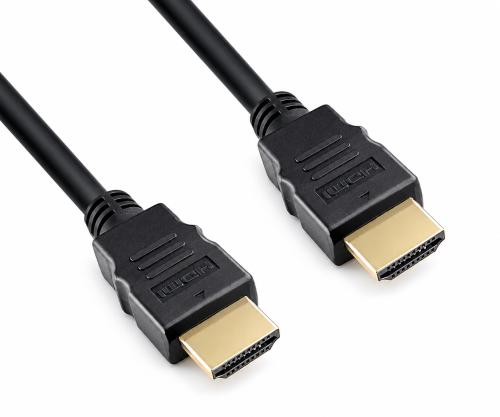
DINIC · HDMI-2
HDMI para HDMI
Para dispositivos com saída HDMI e entrada HDMI.
2 m · preto · saco de plástico
Até 4K a 60 Hz, desde que ambos os dispositivos suportem o modo de imagem pretendido.
HDMI para HDMI: Ver artigo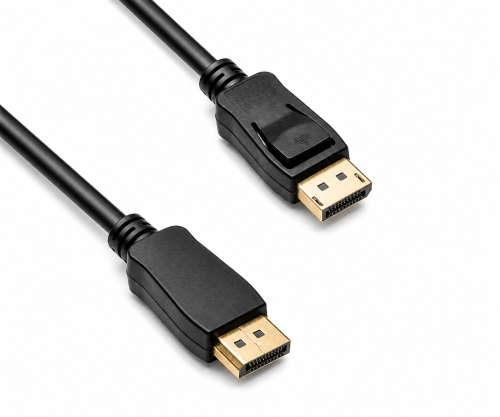
DINIC · DP14-2M-PB
DisplayPort para DisplayPort
Para PC, estação de trabalho ou base de ligação com DisplayPort.
2 m · preto · saco de plástico
DisplayPort 1.4, até 32,4 Gbit/s. Verifique o modo de imagem disponível com base na ligação completa.
DisplayPort para DisplayPort: ver artigo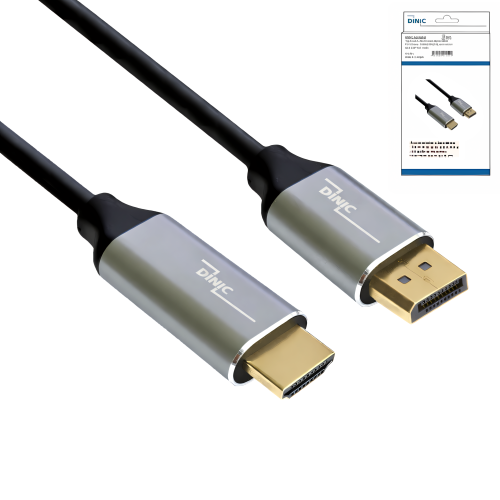
DINIC · DP-HDMI-4K-2KB
DisplayPort para HDMI
Para uma saída DisplayPort e um monitor HDMI.
2 m · Caixa DINIC
Até 4K a 60 Hz. Ligação passiva e direcional; é necessária uma saída DP++ compatível.
DisplayPort para HDMI: Ver artigo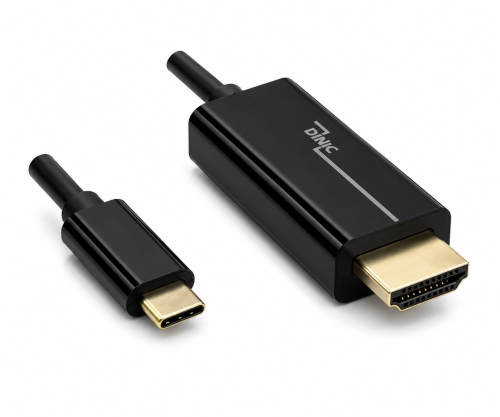
DINIC · USBC-HDMI-2-SPB
USB-C para HDMI
Para dispositivos USB-C com DisplayPort Alt Mode.
2 m · preto · saco de plástico
Até 4K a 60 Hz num monitor HDMI. A porta USB-C do computador tem de suportar a saída de vídeo.
USB-C para HDMI: Ver artigo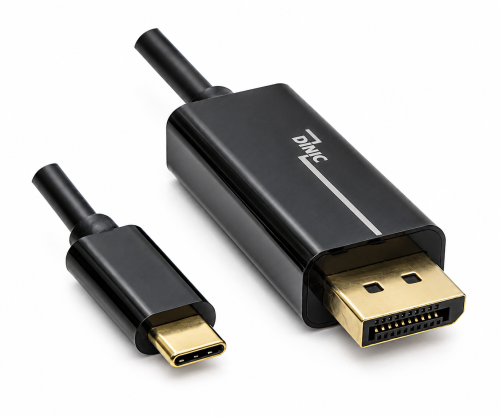
DINIC · USBC-DP-2-SPB
USB-C para DisplayPort
Para uma saída de vídeo USB-C e um monitor DisplayPort.
2 m · preto · saco de plástico
Até 4K a 60 Hz. É necessário o modo DisplayPort Alt na saída USB-C do computador.
USB-C para DisplayPort: ver artigo
DINIC · USBC-4-1-HQKB
USB-C para USB-C
Para monitores e bases de ligação USB-C compatíveis.
1 m · preto/prateado · Caixa DINIC
Cabo USB4 com até 40 Gbit/s e até 240 W de Power Delivery. A transmissão de vídeo e a potência de carregamento dependem também dos dispositivos.
USB-C para USB-C: Ver artigoOs dados de desempenho aplicam-se a dispositivos adequados e no modo de imagem suportado. Um cabo, por si só, não garante uma determinada resolução ou potência de carregamento.
Ligar o monitor através de USB-C e carregar o portátil
Com uma ligação USB-C adequada, é possível transmitir imagem, dados e energia através de um único cabo. Para tal, o portátil, o monitor ou a base de ligação e o cabo têm de suportar as mesmas funcionalidades necessárias.
USB-C para HDMI ou DisplayPort
Os cabos adaptadores apresentados transmitem a imagem do dispositivo USB-C para uma entrada HDMI ou DisplayPort. Para tal, é necessário que o computador suporte o DisplayPort Alt Mode. Estes cabos exclusivamente de vídeo não carregam o portátil através do monitor.
USB-C para USB-C
O monitor deve possuir uma entrada USB-C para vídeo. Caso pretenda também carregar o portátil, deve fornecer potência suficiente através do USB Power Delivery. A indicação de potência do cabo em watts corresponde ao seu limite de capacidade; não indica a potência fornecida pelo monitor.
Para mais informações sobre taxa de transferência de dados, potência de carregamento e tipos de cabos, consulte o guia «Escolher corretamente os cabos USB-C». Para conhecer as diferenças entre as normas, leia «Thunderbolt ou USB4».
05 · Compras B2B com uma lista de peças clara
Escolher cabos de monitor para o seu próximo projeto
Está a equipar escritórios, a prestar assistência a clientes como empresa de sistemas ou à procura de artigos adequados para o seu sortido? Envie à MAG os dados essenciais da sua configuração. Isso permite restringir a seleção de produtos de forma específica.
Estes dados ajudam na seleção
- Fabricante e modelo do portátil, PC, dock e monitor
- Saída e entrada do monitor utilizadas, de preferência com fotografias
- Número de monitores, resolução pretendida e frequência de atualização
- Comprimento do cabo e quantidade necessária por versão
- Embalagem pretendida e data de utilização prevista
Da seleção à aquisição
Utilize os números de artigo desta página para o seu pedido. Caso a configuração ainda não esteja definida, as designações dos equipamentos e as fotografias das ligações ajudam na identificação.
Para o processamento posterior ou a venda, tenha também em conta os tipos de embalagem. Em caso de requisitos especiais, encontrará informações sobre produtos personalizados.
06 · Perguntas frequentes
Perguntas sobre cabos para monitores e adaptadores
O que é melhor para um monitor: HDMI ou DisplayPort?
Isso depende das ligações e dos modos de imagem suportados pelos seus dispositivos. Ambas as interfaces podem ser adequadas para postos de trabalho de escritório. Sempre que possível, opte por uma ligação direta sem adaptadores desnecessários e verifique a resolução e a taxa de atualização desejadas. O nome da ligação, por si só, não permite uma avaliação geral da qualidade.
De que cabo de monitor preciso para 4K a 60 Hz?
Necessita de uma ligação que suporte explicitamente 3840 × 2160 píxeis a 60 Hz. Podem ser soluções adequadas de HDMI, DisplayPort ou USB-C. A saída, o cabo, eventuais adaptadores ou bases de ligação e a entrada do monitor têm de ser compatíveis entre si. Verifique também requisitos adicionais, como HDR e maior profundidade de cor.
Posso utilizar DisplayPort para HDMI em ambos os sentidos?
Na maioria dos cabos adaptadores correspondentes, isso não é possível. Um cabo destinado à saída DisplayPort para entrada HDMI não funciona automaticamente da saída HDMI para um monitor DisplayPort. Para HDMI para DisplayPort, necessita de um conversor ativo especificamente concebido para esse fim.
Qualquer porta USB-C funciona com um monitor?
Não. USB-C refere-se, em primeiro lugar, ao formato do conector. Para os cabos USB-C para HDMI e USB-C para DisplayPort aqui apresentados, o computador tem de suportar o DisplayPort Alt Mode. Verifique as especificações técnicas do dispositivo e da porta concretamente utilizada. Uma porta de carregamento ou uma porta de dados USB-C, por si só, não é suficiente.
Posso utilizar qualquer cabo de carregamento USB-C como cabo de monitor?
Não. Um cabo pode estar concebido para carregar, sem suportar vídeo. Escolha um cabo expressamente compatível com vídeo e verifique a potência de dados ou de vídeo necessária. Mesmo uma potência elevada em watts não é garantia de transmissão de vídeo.
Um monitor USB-C pode carregar o meu portátil ao mesmo tempo?
Sim, se a porta USB-C do monitor utilizada fornecer potência suficiente através da tecnologia Power Delivery, se o portátil puder ser carregado através dela e se o cabo for adequado. Verifique estes três componentes. Um cabo USB-C para HDMI sem ligação de carregamento adicional não oferece esta funcionalidade.
Como ligo dois monitores a um portátil?
Verifique primeiro quantos ecrãs externos o portátil, a placa gráfica, o sistema operativo e, se for o caso, a base de ligação suportam. São possíveis saídas de vídeo separadas ou uma base de ligação adequada para vários ecrãs. Para uma ligação em cadeia via DisplayPort, os dispositivos envolvidos têm de suportar MST. Um simples divisor HDMI fornece normalmente a mesma imagem a vários ecrãs e não substitui uma área de trabalho alargada.
Por que razão o monitor permanece preto apesar de utilizar um cabo adequado?
Verifique a entrada do monitor selecionada, as fichas e um modo de imagem que ambos os dispositivos suportem. Em seguida, verifique a direção do sinal de um adaptador. No caso do USB-C, uma causa frequente é a ausência de saída de vídeo da porta. Se possível, teste primeiro uma ligação direta sem base de ligação nem adaptador intermédio.
É mais adequado utilizar um adaptador ou um cabo adaptador contínuo?
Um cabo adaptador contínuo liga diferentes ligações sem uma ligação adicional entre elas. Um adaptador separado pode ser útil se pretender continuar a utilizar um cabo já existente. Em ambos os casos, a direção do sinal, as ligações e o modo de imagem têm de corresponder; pontos de ligação adicionais podem dificultar a deteção de avarias.
Que informações precisa a MAG para um pedido B2B?
São úteis as designações dos dispositivos, saída e entrada, resolução e taxa de fotogramas, bem como o comprimento do cabo, quantidade, embalagem e data de utilização. Se possível, indique já um número de artigo ou envie fotografias das ligações. A página de contactos da MAG remete para os responsáveis pelo contacto.