 Tysk / Deutsch
 Engelsk / English
 Fransk / Français
 Spansk / Español
 Nederlandsk / Nederlands
 Italiensk / Italiano
 Polsk / Polski
 Norsk
 Dansk
 Finsk / Suomi
 Svensk / Svenska
 Tsjekkisk / Česky
 Gresk / Ελληνικά
 Slovakisk / Slovensky
 Slovensk / Slovenski
 Estisk / Eesti
 Latvisk / Latviešu
 Litauisk / Lietuvių
 Ungarsk / Magyar
 Rumensk / Română
 Bulgarsk / Български
 Portugisisk / Português
MAG B2B · Skjermkabler og adaptere
Hvilken skjermkabel trenger jeg?
HDMI, DisplayPort eller USB-C: Finn den riktige tilkoblingen mellom datamaskin og skjerm – for enkeltarbeidsplasser og utstyr til hele team.
Sammenlign tilkoblinger, signalretning og bildekrav. Her finner du passende DINIC-kabler fra MAG-sortimentet og en sjekkliste for din B2B-forespørsel.
Det korte svaret
Hvis datamaskinen og skjermen har HDMI, velger du et HDMI-kabel. Hvis begge har DisplayPort, bruker du et DisplayPort-kabel. Ved forskjellige tilkoblinger trenger du et passende adapterkabel eller en konverter. USB-C kan overføre et skjermsignal hvis tilkoblingen og kabelen som brukes støtter video.
Det avgjørende er alltid hele tilkoblingen: utgang, kabel eller adapter, eventuelt dokkingstasjon og skjerminngang må støtte den ønskede bildemodusen.
01 · Gjenkjenne tilkoblinger
Skille mellom HDMI, DisplayPort og USB-C
Sjekk tilkoblingene på begge enhetene. Formen gjør det lettere å gjenkjenne dem; hvilken oppløsning og hvilke tilleggsfunksjoner en tilkobling faktisk tilbyr, står i bruksanvisningen.
HDMI
Type A er vanlig på skjermer, TV-er og mange bærbare datamaskiner. Tilkoblingen overfører bilde og lyd.
DisplayPort
Brukes ofte på forretnings-PC-er, grafikkort, dokkingstasjoner og skjermer. Et skrått hjørne kjennetegner standardkontakten.
USB-C
Liten, oval kontakt som kan plugges inn fra begge sider. Formen alene sier ikke noe om hvorvidt den støtter video, hurtig dataoverføring eller lading.
Skisser for orientering, ikke målestokksriktige. Mini- og mikro-varianter er ikke avbildet.
Bruker du fortsatt DVI eller VGA? Sjekk den nøyaktige tilkoblingen og hvilken adapter som trengs for eldre enheter. Du finner passende utvalg under DVI-kabler, VGA-kabler og DisplayPort-adaptere.
02 · Den riktige tilkoblingen
Hvilken kabel kobler datamaskinen din til skjermen?
Les tabellen fra skjermutgangen til skjerminngangen. Ved bruk av en dockingstasjon er utgangen på denne utgangspunktet for skjermkabelen.
| Utgang på PC / dockingstasjon | Inngang på skjermen | Passende tilkobling | Sjekk før kjøp |
|---|---|---|---|
| HDMI | HDMI | HDMI-kabel | Ønsket oppløsning og bildefrekvens; type kontakt og lengde. |
| DisplayPort | DisplayPort | DisplayPort-kabel | Enhetenes båndbredde og bildemodus; standard eller mini-DisplayPort. |
| DisplayPort | HDMI | DisplayPort-til-HDMI-kabel | Signalretning. Passive løsninger krever en passende DP++-utgang. |
| HDMI | DisplayPort | Aktiv HDMI-til-DisplayPort-konverter; be om tilbud. | Uttrykkelig godkjenning for HDMI → DP og ønsket bildemodus; eventuelt ekstra strømforsyning. |
| USB-C med videoutgang | HDMI | USB-C-til-HDMI-kabel | DisplayPort Alt Mode på USB-C-enhetsporten. |
| USB-C med videoutgang | DisplayPort | USB-C-til-DisplayPort-kabel | DisplayPort Alt Mode samt støttede oppløsninger og bildefrekvenser. |
| USB-C med videoutgang | USB-C med videoinngang | USB-C-kabel med videostøtte | Passende videoinngang på skjermen; ved lading via skjermen benyttes i tillegg skjermens Power Delivery-kapasitet. |
| DisplayPort | DVI eller VGA | Passende DisplayPort-adapter | DVI-utgave eller aktiv konvertering til VGA; oppløsning og signalretning. |
På små skjermer kan tabellen forskyves sideveis.
En mekanisk passende kontakt er ikke nok. En kabel erstatter ikke en manglende videoutgang på den bærbare datamaskinen og gjør ikke en skjermutgang om til en inngang. Sjekk spesielt enhetsbeskrivelsen ved USB-C.
03 · Unngå vanlige feil
DisplayPort til HDMI er ikke det samme som HDMI til DisplayPort
Mange adapterkabler fungerer bare i én retning. Det avgjørende er hvilket apparat som sender bildet og hvilket som mottar det. Rekkefølgen på kontaktene i produktnavnet erstatter ikke kontrollen av produktbeskrivelsen.
DisplayPort-utgang → HDMI-inngang
DisplayPort-utgang → skjerm
HDMI-inngang
Her kan en passende DisplayPort-til-HDMI-kabel brukes. For passive kabler må utgangen støtte Dual-Mode DisplayPort, ofte kalt DP++, som passer til den nødvendige bildemodusen.
HDMI-utgang → DisplayPort-inngang
PC HDMI-utgang → skjerm
DisplayPort-inngang
For denne retningen trenger du en aktiv konverter som er beregnet for dette. En vanlig DisplayPort-til-HDMI-kabel kan ikke bare snus på hodet for dette formålet. Noen konvertere krever ekstra strømforsyning.
4K, 60 Hz og kabellengde: hele tilkoblingen teller
For 4K med 60 Hz må datamaskinen, eventuelt dockingstasjon eller adapter, kabelen og skjerminngangen alle støtte denne modusen. En enkelt angivelse som «4K» er ikke tilstrekkelig for valg: 30 Hz og 60 Hz stiller ulike krav.
For kontor og IT-utrulling
Definer først målkonfigurasjonen: for eksempel en skjerm med 4K ved 60 Hz per arbeidsplass. Fest deretter utstyr, tilkoblinger, kabellengde og emballasje som en fast stykkliste. Test kombinasjonen på en prøvearbeidsplass før du ruller ut større mengder.
For lange kabelføringer
Velg lengden med litt ekstra for legging, men uten unødvendig overlengde. Sjekk ytelsesspesifikasjonene for den konkrete artikkelen. Ved større avstander kan aktive eller optiske løsninger være fornuftige; her er signalretningen og eventuelt strømforsyningen spesielt viktig.
04 · Fra MAG-sortimentet
Passende DINIC-skjermkabler for typiske arbeidsplasser
Disse produktene er konkrete utgangspunkt for ditt valg. Sjekk tilkoblingskombinasjonen og opplysningene på den aktuelle produktsiden før du bestiller. Der finner du også gjeldende betingelser og tilgjengelighet.
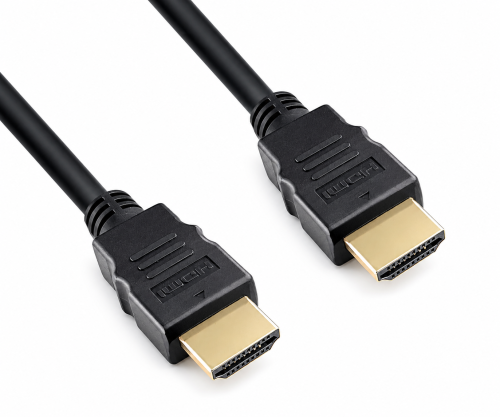
DINIC · HDMI-2
HDMI til HDMI
For enheter med HDMI-utgang og HDMI-inngang.
2 m · svart · plastpose
Opptil 4K ved 60 Hz, hvis begge enhetene støtter den ønskede bildemodusen.
HDMI til HDMI: Se produkt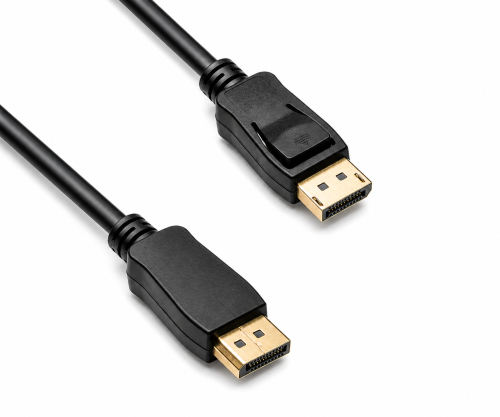
DINIC · DP14-2M-PB
DisplayPort til DisplayPort
For PC, arbeidsstasjon eller dockingstasjon med DisplayPort.
2 m · svart · polybag
DisplayPort 1.4, opptil 32,4 Gbit/s. Sjekk hvilken bildemodus som er tilgjengelig ut fra den totale tilkoblingen.
DisplayPort til DisplayPort: Se produktet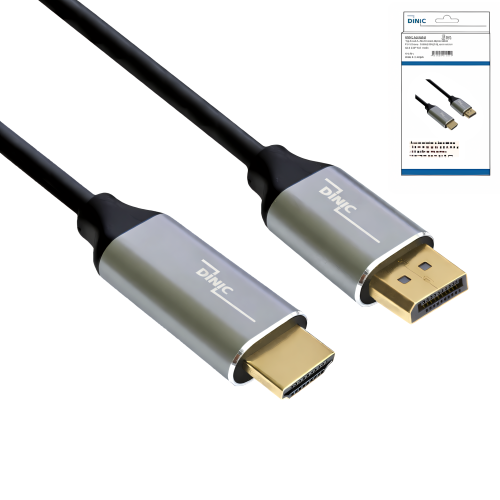
DINIC · DP-HDMI-4K-2KB
DisplayPort til HDMI
For en DisplayPort-utgang og en HDMI-skjerm.
2 m · DINIC-boks
Opptil 4K ved 60 Hz. Passiv, retningsbestemt tilkobling; en kompatibel DP++-utgang er nødvendig.
DisplayPort til HDMI: Se produkt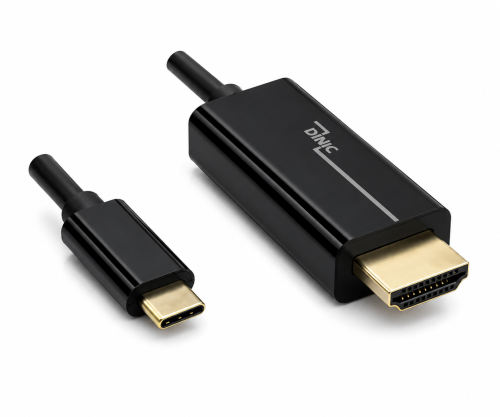
DINIC · USBC-HDMI-2-SPB
USB-C til HDMI
For USB-C-enheter med DisplayPort Alt Mode.
2 m · svart · plastpose
Opptil 4K ved 60 Hz på HDMI-skjerm. USB-C-porten på datamaskinen må kunne sende ut video.
USB-C til HDMI: Se produktet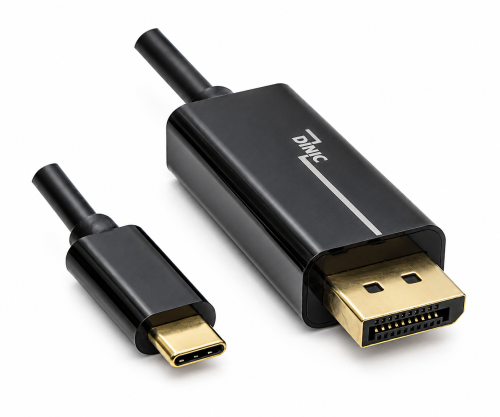
DINIC · USBC-DP-2-SPB
USB-C til DisplayPort
For en USB-C-videoutgang og en DisplayPort-skjerm.
2 m · svart · polybag
Opptil 4K ved 60 Hz. DisplayPort Alt Mode på datamaskinens USB-C-utgang kreves.
USB-C til DisplayPort: Se produktet
DINIC · USBC-4-1-HQKB
USB-C til USB-C
For kompatible USB-C-skjermer og dockingstasjoner.
1 m · svart/sølv · DINIC-eske
USB4-kabel med opptil 40 Gbit/s og opptil 240 W strømforsyning. Video- og ladeytelse avhenger også av enhetene.
USB-C til USB-C: Se produktetYtelsesopplysningene gjelder ved bruk av egnede enheter og støttet bildemodus. En kabel alene garanterer ikke en bestemt oppløsning eller ladeeffekt.
Koble til skjermen via USB-C og lad den bærbare datamaskinen
Med en passende USB-C-tilkobling kan bilde, data og strøm overføres via én kabel. For dette må den bærbare datamaskinen, skjermen eller docken og kabelen støtte de samme nødvendige funksjonene.
USB-C til HDMI eller DisplayPort
Adapterkablene som vises, overfører bildet fra USB-C-enheten til en HDMI- eller DisplayPort-inngang. På datamaskinen kreves det DisplayPort Alt Mode for dette. Disse rene videokablene lader ikke den bærbare datamaskinen via skjermen.
USB-C til USB-C
Skjermen må ha en USB-C-inngang for video. Skal den i tillegg lade den bærbare datamaskinen, må den kunne levere tilstrekkelig USB Power Delivery. Kablens angitte wattverdi er dens belastningsgrense; den sier ikke noe om hvor mye effekt skjermen leverer.
Du finner mer informasjon om dataoverføringshastighet, ladeeffekt og kabeltyper i veiledningen «Velg riktig USB-C-kabel». For å forstå forskjellen mellom standardene, les «Thunderbolt eller USB4».
05 · B2B-innkjøp med oversiktlig stykliste
Velg skjermkabel til ditt neste prosjekt
Skal du utstyre kontorer, betjene kunder som systemleverandør eller finne passende produkter til sortimentet ditt? Send MAG nøkkeldataene for oppsettet ditt. Da kan produktutvalget begrenses målrettet.
Disse opplysningene hjelper deg med valget
- Produsent og modell av bærbar PC, stasjonær PC, dockingstasjon og skjerm
- Brukt utgang og skjerminngang, gjerne med bilder
- Antall skjermer, ønsket oppløsning og bildefrekvens
- Kabellengde og antall som trengs per utførelse
- Ønsket emballasje og planlagt bruksdato
Fra valg til anskaffelse
Bruk varenumrene på denne siden i forespørselen din. Hvis oppsettet ikke er fastlagt ennå, kan utstyrsbetegnelser og bilder av tilkoblingene være til hjelp ved tilordningen.
Ta også hensyn til emballasjetypene ved videreforedling eller salg. Ved spesielle krav finner du informasjon om spesialtilpassede løsninger.
06 · Vanlige spørsmål
Spørsmål om skjermkabler og adaptere
Hva er best for en skjerm: HDMI eller DisplayPort?
Det avhenger av tilkoblingene og de støttede bildemodusene på enhetene dine. Begge grensesnittene kan være egnet for kontorarbeidsplasser. Velg om mulig en direkte tilkobling uten unødvendige adaptere, og sjekk ønsket oppløsning og bildefrekvens. Navnet på tilkoblingen alene gir ikke grunnlag for en generell kvalitetsvurdering.
Hvilken skjermkabel trenger jeg for 4K med 60 Hz?
Du trenger en tilkobling som uttrykkelig støtter 3840 × 2160 piksler ved 60 Hz. Dette kan være passende HDMI-, DisplayPort- eller USB-C-løsninger. Utgang, kabel, eventuelle adaptere eller dockingstasjoner og skjerminngangen må sammen være kompatible. Sjekk også tilleggskrav som HDR og høyere fargedybde.
Kan jeg bruke DisplayPort til HDMI i begge retninger?
Med de fleste slike adapterkabler er dette ikke mulig. En kabel som er beregnet for DisplayPort-utgang til HDMI-inngang, fungerer ikke automatisk fra HDMI-utgangen til en DisplayPort-skjerm. For HDMI til DisplayPort trenger du en aktiv omformer som er spesielt beregnet for dette.
Fungerer alle USB-C-porter med en skjerm?
Nei. USB-C beskriver først og fremst stikkontaktformen. For USB-C-til-HDMI- og USB-C-til-DisplayPort-kablene som vises her, må datamaskinen støtte DisplayPort Alt Mode. Sjekk de tekniske spesifikasjonene for enheten og den konkrete porten som brukes. En ladekontakt eller en USB-C-datakontakt alene er ikke nok.
Kan jeg bruke hvilken som helst USB-C-ladekabel som skjermkabel?
Nei. En kabel kan være beregnet på lading uten å støtte video. Velg en kabel som uttrykkelig er egnet for video, og sjekk den nødvendige data- eller videokapasiteten. Selv en høy wattangivelse er ikke et bevis på videooverføring.
Kan en USB-C-skjerm lade den bærbare datamaskinen min samtidig?
Ja, hvis USB-C-porten på skjermen har tilstrekkelig Power Delivery-effekt, den bærbare datamaskinen kan lades via den og kabelen er egnet. Sjekk alle tre komponentene. En USB-C-til-HDMI-kabel uten ekstra ladekontakt har ikke denne funksjonen.
Hvordan kobler jeg to skjermer til en bærbar PC?
Sjekk først hvor mange eksterne skjermer den bærbare PC-en, grafikkortet, operativsystemet og eventuelt dockingstasjonen støtter. Det kan være separate videoutganger eller en passende dockingstasjon for flere skjermer. For en DisplayPort-kjedekobling må de involverte enhetene støtte MST. En enkel HDMI-splitter sender vanligvis det samme bildet til flere skjermer og erstatter ikke et utvidet arbeidsområde.
Hvorfor forblir skjermen svart til tross for at kabelen passer?
Sjekk hvilken skjerminngang du har valgt, kontaktene og en bildemodus som begge enhetene støtter. Kontroller deretter signalretningen på en adapter. Ved USB-C er en vanlig årsak at porten ikke har videoutgang. Test om mulig først en direkte tilkobling uten dockingstasjon eller mellomadapter.
Er det bedre å bruke en adapter eller en gjennomgående adapterkabel?
En gjennomgående adapterkabel kobler sammen ulike kontakter uten ekstra pluggforbindelser imellom. En separat adapter kan være hensiktsmessig hvis en eksisterende kabel skal brukes videre. I begge tilfeller må signalretningen, tilkoblingene og skjermmodusen stemme overens; ekstra koblingspunkter kan gjøre feilsøkingen vanskeligere.
Hvilken informasjon trenger MAG for en B2B-forespørsel?
Det er nyttig å oppgi enhetsbetegnelser, utgang og inngang, oppløsning og bildefrekvens, samt kabellengde, antall, emballasje og bruksdato. Oppgi om mulig et varenummer allerede, eller send bilder av tilkoblingene. MAGs kontaktside fører deg til de rette kontaktpersonene.