 Saksa / Deutsch
  Englanti / English
  Ranska / Français
  Espanja / Español
  Hollanti / Nederlands
  Italia / Italiano
  Puola / Polski
  Norja / Norsk
  Tanska / Dansk
  Suomi
Suomi  Ruotsi / Svenska
  Tšekki / Česky
  Kreikka / Ελληνικά
  Slovakia / Slovensky
  Slovenia / Slovenski
  Viro / Eesti
  Latvia / Latviešu
  Liettua / Lietuvių
  Unkari / Magyar
  Romania / Română
  Bulgaria / Български
  Portugali / Português
 MAG B2B · Näytön kaapelit ja sovittimet
Minkälaista näytökaapelia tarvitsen?
HDMI, DisplayPort vai USB-C: Löydä sopiva liitäntä tietokoneen ja näytön välille – sekä yksittäisille työpisteille että kokonaisen tiimin varustukselle.
Vertaile liitäntöjä, signaalin kulkusuuntaa ja kuvavaatimuksia. Löydät tähän sopivat DINIC-kaapelit MAG-valikoimasta sekä tarkistuslistan B2B-tarjouspyyntöäsi varten.
Lyhyt vastaus
Jos tietokoneessa ja näytössä on HDMI-liitäntä, valitse HDMI-kaapeli. Jos molemmissa on DisplayPort-liitäntä, käytä DisplayPort-kaapelia. Erilaisilla liitännöillä tarvitset sopivan sovitinkaapelin tai muuntimen. USB-C voi siirtää näytön signaalia, jos käytetty liitäntä ja kaapeli tukevat videota.
Ratkaisevaa on aina koko liitäntäketju: ulostulo, kaapeli tai sovitin, tarvittaessa telakointiasema ja näytön tulo, joiden on tuettava haluttua kuvatilaa.
01 · Liitäntöjen tunnistaminen
HDMI:n, DisplayPortin ja USB-C:n erottaminen toisistaan
Tarkista liitännät molemmissa laitteissa. Muoto auttaa tunnistamisessa; laitteen käyttöoppaasta selviää, mitä resoluutiota ja lisätoimintoja liitäntä tosiasiassa tarjoaa.
HDMI
Tyyppi A on yleinen näytöissä, televisioissa ja monissa kannettavissa tietokoneissa. Liitäntä välittää kuvaa ja ääntä.
DisplayPort
Yleinen liitäntä yrityskäyttöön tarkoitetuissa tietokoneissa, näytönohjaimissa, telakointiasemissa ja näytöissä. Viistetty kulma on tämän vakioliitännän tunnusmerkki.
USB-C
Pieni, soikea ja molempiin suuntiin liitettävä liitin. Pelkästään muodon perusteella ei voi päätellä, tukee liitin videota, nopeaa tiedonsiirtoa vai latausta.
Piirrokset ovat suuntaa-antavia, eivät mittakaavassa. Mini- ja Micro-versioita ei ole kuvattu.
Käytätkö vielä DVI- tai VGA-liitäntää? Tarkista vanhemmissa laitteissa tarkka liitäntätyyppi ja tarvittava sovitin. Sopivat tuotevalikoimat löydät kohdista DVI-kaapelit, VGA-kaapelit ja DisplayPort-sovittimet.
02 · Sopiva liitäntä
Millä kaapelilla tietokoneesi on kytketty näyttöön?
Tutustu taulukkoon, jossa on lueteltu tietokoneen ulostulot ja näytön tulot. Telakointiaseman ulostulo on lähtökohta näytökaapelille.
| Tietokoneen / telakointiaseman lähtö | Näytön tulo | Sopiva liitäntä | Tarkista ennen ostamista |
|---|---|---|---|
| HDMI | HDMI | HDMI-kaapeli | Haluttu resoluutio ja kuvataajuus; liittimen tyyppi ja pituus. |
| DisplayPort | DisplayPort | DisplayPort-kaapeli | Laitteiden kaistanleveys ja kuvatila; Standard- tai Mini-DisplayPort. |
| DisplayPort | HDMI | DisplayPort-HDMI-kaapeli | Signaalin suunta. Passiiviset ratkaisut vaativat sopivan DP++-ulostulon. |
| HDMI | DisplayPort | Aktiivinen HDMI-DisplayPort-muunnin; pyydä tarjous. | Nimenomainen hyväksyntä HDMI → DP -muunnokselle ja halutulle kuvatilalle; tarvittaessa lisävirtalähde. |
| USB-C videolähdöllä | HDMI | USB-C–HDMI-kaapeli | DisplayPort Alt Mode USB-C-laiteportissa. |
| USB-C videolähdöllä | DisplayPort | USB-C–DisplayPort-kaapeli | DisplayPort Alt Mode sekä tuetut resoluutiot ja kuvataajuudet. |
| USB-C videolähdöllä | USB-C videotulolla | Videotoimintoinen USB-C-kaapeli | Sopiva videotulo näytössä; kun lataus tapahtuu näytön kautta, myös näytön Power Delivery -teho. |
| DisplayPort | DVI tai VGA | Yhteensopiva DisplayPort-sovitin | DVI-versio tai aktiivinen muunnos VGA:ksi; resoluutio ja signaalin suunta. |
Pienillä näytöillä taulukkoa voi siirtää sivusuunnassa.
Pelkkä mekaanisesti sopiva liitin ei riitä. Kaapeli ei korvaa kannettavan tietokoneen puuttuvaa videolähtöä eikä muuta näytön lähtöä tuloksi. Tarkista erityisesti USB-C-liitännän laitteen kuvaus.
03 · Vältä yleisiä virheitä
DisplayPort–HDMI ei ole sama asia kuin HDMI–DisplayPort
Monet sovitinkaapelit toimivat vain yhteen suuntaan. Ratkaisevaa on, mikä laite lähettää kuvan ja mikä sen vastaanottaa. Tuotenimessä mainittu liittimien järjestys ei korvaa tuotekuvauksen tarkistamista.
DisplayPort-lähtö → HDMI-tulo
DisplayPort-lähtö → näyttö
HDMI-tulo
Tässä tilanteessa voidaan käyttää sopivaa DisplayPort-HDMI-kaapelia. Passiivisissa kaapeleissa ulostulon on tuettava Dual-Mode DisplayPortia, jota usein kutsutaan nimellä DP++, tarvittavan kuvatilanteen mukaisesti.
HDMI-lähtö → DisplayPort-tulo
tietokone HDMI-lähtö → näyttö
DisplayPort-tulo
Tätä suuntaa varten tarvitset tarkoitukseen suunnitellun aktiivisen muuntimen. Tavallista DisplayPort-HDMI-kaapelia ei voi kääntää ympäri tätä varten. Jotkut muuntimet vaativat lisävirransyöttöä.
4K, 60 Hz ja kaapelin pituus: koko liitäntä on tärkeä
4K-tarkkuuden ja 60 Hz:n taajuuden käyttämiseksi tietokoneen, tarvittaessa telakointiaseman tai sovittimen, kaapelin ja näytön tulon on tuettava tätä tilaa yhdessä. Pelkkä merkintä ”4K” ei riitä valintaan: 30 Hz ja 60 Hz asettavat erilaiset vaatimukset.
Toimistoon ja IT-käyttöönottoon
Määritä ensin tavoitekokoonpano: esimerkiksi yksi 4K-näyttö 60 Hz:n taajuudella kutakin työpistettä kohti. Kirjaa sitten laitteet, liitännät, kaapelipituudet ja pakkaukset kiinteäksi osaluetteloksi. Testaa yhdistelmä mallityöpisteellä ennen suurempien määrien käyttöönottoa.
Pitkille kaapelireiteille
Valitse pituus niin, että asennukseen jää varaa, mutta välttäen tarpeetonta ylimääräistä pituutta. Tarkista kyseisen tuotteen tekniset tiedot. Suuremmilla etäisyyksillä aktiiviset tai optiset ratkaisut voivat olla järkeviä; tällöin signaalin suunta ja tarvittaessa virransyöttö ovat erityisen tärkeitä.
04 · MAG-valikoimasta
Sopivat DINIC-näytökaapelit tyypillisiin työpisteisiin
Nämä tuotteet ovat konkreettisia lähtökohtia valinnallesi. Tarkista ennen tilaamista liitäntäyhdistelmä ja tiedot kyseiseltä tuotesivulta. Sieltä löydät myös ajankohtaiset ehdot ja saatavuustiedot.
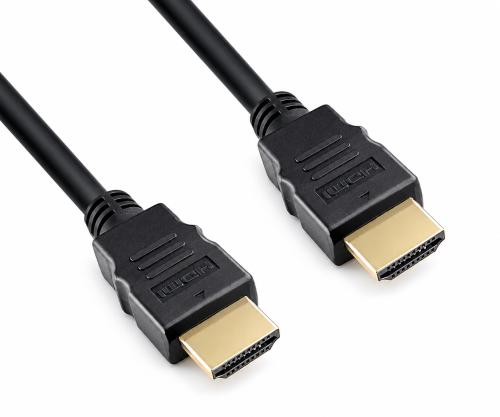
DINIC · HDMI-2
HDMI–HDMI
Laitteille, joissa on HDMI-lähtö ja HDMI-tulo.
2 m · musta · polybag
Jopa 4K 60 Hz:llä, jos molemmat laitteet tukevat haluttua kuvatilaa.
HDMI–HDMI: Katso tuote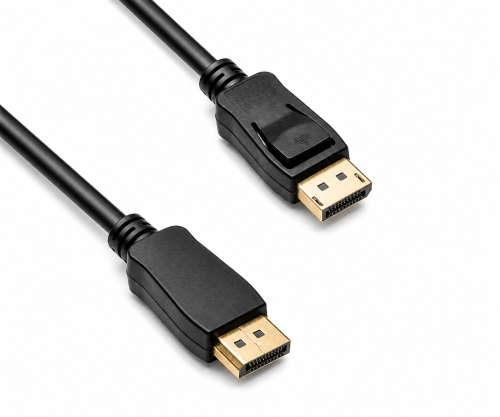
DINIC · DP14-2M-PB
DisplayPort–DisplayPort
PC:lle, työasemalle tai telakalle, jossa on DisplayPort-liitäntä.
2 m · musta · polybag
DisplayPort 1.4, jopa 32,4 Gbit/s. Tarkista käytettävissä oleva kuvatila koko yhteyden perusteella.
DisplayPort – DisplayPort: Katso tuote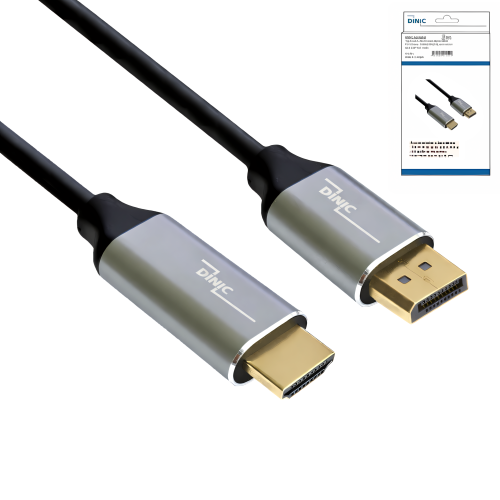
DINIC · DP-HDMI-4K-2KB
DisplayPort–HDMI
DisplayPort-ulostulolle ja HDMI-näytölle.
2 m · DINIC-laatikko
Jopa 4K 60 Hz:n taajuudella. Passiivinen, suunnattu liitäntä; vaatii sopivan DP++-ulostulon.
DisplayPort – HDMI: Katso tuote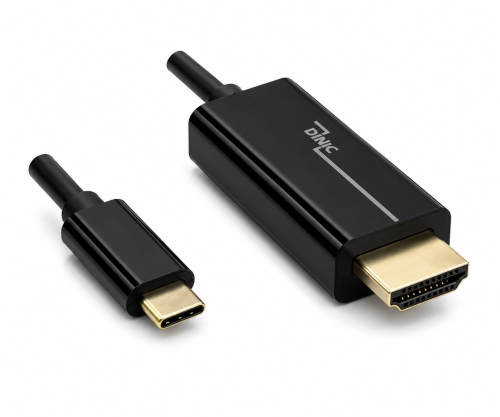
DINIC · USBC-HDMI-2-SPB
USB-C – HDMI
USB-C-laitteille, joissa on DisplayPort Alt Mode.
2 m · musta · polybag
Jopa 4K 60 Hz:n taajuudella HDMI-näytöllä. Tietokoneen USB-C-liitännän on pystyttävä lähettämään videota.
USB-C–HDMI: Katso tuote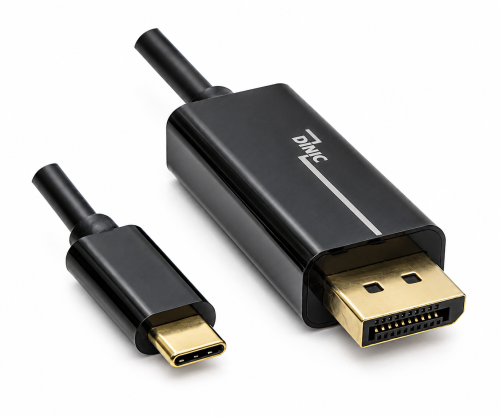
DINIC · USBC-DP-2-SPB
USB-C–DisplayPort
USB-C-videolähtöä ja DisplayPort-näyttöä varten.
2 m · musta · polybag
Jopa 4K 60 Hz:n taajuudella. Vaatii DisplayPort Alt Mode -tuen tietokoneen USB-C-liitännässä.
USB-C – DisplayPort: Katso tuote
DINIC · USBC-4-1-HQKB
USB-C–USB-C
Yhteensopiville USB-C-näytöille ja telakointiasemille.
1 m · musta/hopea · DINIC-pakkaus
USB4-kaapeli, jopa 40 Gbit/s ja jopa 240 W:n virransyöttö. Videon ja lataustehon suorituskyky riippuu myös laitteista.
USB-C – USB-C: Katso tuoteSuorituskykyarvot koskevat sopivia laitteita ja tuettua kuvatilaa. Kaapeli yksinään ei takaa tiettyä resoluutiota tai lataustehoa.
Liitä näyttö USB-C:n kautta ja lataa kannettava tietokone
Sopivalla USB-C-liitännällä kuva, data ja virta voidaan siirtää yhden kaapelin kautta. Tätä varten kannettavan tietokoneen, näytön tai telakointiaseman ja kaapelin on tuettava samoja tarvittavia toimintoja.
USB-C – HDMI tai DisplayPort
Esitetyt sovitinkaapelit siirtävät kuvan USB-C-laitteesta HDMI- tai DisplayPort-liitäntään. Tietokoneessa tarvitaan tätä varten DisplayPort Alt Mode -tilaa. Nämä pelkät videokaapelit eivät lataa kannettavaa tietokonetta näytön kautta.
USB-C – USB-C
Näytössä on oltava USB-C-liitäntä videota varten. Jos sen on lisäksi ladattava kannettavaa tietokonetta, sen on tarjottava riittävästi USB Power Delivery -tehoa. Kaapelin wattiluku ilmaisee sen kuormitusrajan; se ei kerro, kuinka paljon tehoa näyttö tuottaa.
Lisätietoja datanopeudesta, lataustehosta ja kaapelityypeistä löytyy oppaasta ”USB-C-kaapelin oikea valinta”. Standardien erottelusta voit lukea artikkelista ”Thunderbolt vai USB4”.
05 · B2B-hankinta selkeän osaluettelon avulla
Valitse näyttökaapeli seuraavaa projektia varten
Varustatko toimistoja, palveletko asiakkaita järjestelmätoimittajana tai etsitkö sopivia tuotteita valikoimaasi? Lähetä MAG:lle kokoonpanosi avaintiedot. Niiden avulla tuotevalikoimaa voidaan rajata tarkasti.
Nämä tiedot auttavat valinnassa
- kannettavan tietokoneen, pöytätietokoneen, telakointiaseman ja näytön valmistaja ja malli
- Käytettävä lähtö ja näytön tulo, mieluiten valokuvien kera
- Näyttöjen lukumäärä, haluttu resoluutio ja kuvanpäivitysnopeus
- Kaapelin pituus ja tarvittava kappalemäärä kutakin mallia kohti
- Toivottu pakkaus ja suunniteltu käyttöönottopäivä
Valinnasta hankintaan
Käytä tämän sivun tuotenumeroita kyselyssäsi. Jos kokoonpanoa ei ole vielä vahvistettu, laitteiden nimitykset ja liitäntäkuvat auttavat tuotteiden tunnistamisessa.
Jatkokäsittelyä tai myyntiä varten ottakaa huomioon myös pakkaustyypit. Erityisvaatimusten osalta löydätte tietoa erikoistilauksista.
06 · Usein kysyttyjä kysymyksiä
Kysymyksiä näyttökaapeleista ja sovittimista
Mikä on parempi monitorille: HDMI vai DisplayPort?
Se riippuu laitteidesi liitännöistä ja tuetuista kuvatilasta. Molemmat liitännät voivat sopia toimistokäyttöön. Valitse mahdollisuuksien mukaan suora yhteys ilman tarpeettomia sovittimia ja tarkista haluttu resoluutio ja kuvataajuus. Pelkän liitännän nimen perusteella ei voi tehdä yleistä laatuarviota.
Mitä monitorikaapelia tarvitsen 4K-tarkkuudelle 60 Hz:n taajuudella?
Tarvitset liitännän, joka tukee nimenomaisesti 3840 × 2160 pikseliä 60 Hz:n taajuudella. Sopivia ratkaisuja voivat olla HDMI-, DisplayPort- tai USB-C-liitännät. Lähtöliitäntä, kaapeli, mahdolliset sovittimet tai telakointiasemat sekä näytön tuloliitäntä on oltava yhdessä yhteensopivia. Tarkista myös lisävaatimukset, kuten HDR ja suurempi värisyvyys.
Voinko käyttää DisplayPort-HDMI-liitäntää molempiin suuntiin?
Useimpien vastaavien sovitinkaapelien kohdalla tämä ei ole mahdollista. Kaapeli, joka on tarkoitettu DisplayPort-ulostulosta HDMI-sisääntuloon, ei toimi automaattisesti HDMI-ulostulosta DisplayPort-näyttöön. HDMI:stä DisplayPortiin tarvitset nimenomaan tätä varten tarkoitetun aktiivisen muuntimen.
Toimiiko mikä tahansa USB-C-liitäntä näytön kanssa?
Ei. USB-C viittaa ensisijaisesti liittimen muotoon. Tässä esitettyjen USB-C–HDMI- ja USB-C–DisplayPort-kaapelien käyttämiseksi tietokoneen on tuettava DisplayPort Alt Mode -tilaa. Tarkista laitteen ja käytettävän portin tekniset tiedot. Pelkkä latausliitin tai USB-C-dataliitin ei riitä.
Voinko käyttää mitä tahansa USB-C-latauskaapelia näyttökaapelina?
Ei. Kaapeli voi olla tarkoitettu lataamiseen ilman, että se tukee videota. Valitse nimenomaisesti videokäyttöön tarkoitettu kaapeli ja tarkista tarvittava data- tai videoteho. Myöskään suuri wattiluku ei ole osoitus videonsiirrosta.
Voiko USB-C-näyttö ladata kannettavaa tietokonettani samanaikaisesti?
Kyllä, jos näytön käytetystä USB-C-portista saadaan riittävästi tehoa Power Delivery -toiminnon kautta, kannettava tietokone voidaan ladata sen kautta ja kaapeli on sopiva. Tarkista kaikki kolme komponenttia. USB-C–HDMI-kaapeli, jossa ei ole erillistä latausliitäntää, ei tarjoa tätä toimintoa.
Kuinka liitän kaksi näyttöä kannettavaan tietokoneeseen?
Tarkista ensin, kuinka monta ulkoista näyttöä kannettava tietokone, grafiikkajärjestelmä, käyttöjärjestelmä ja tarvittaessa telakointiasema tukevat. Vaihtoehtoina ovat erilliset videolähdöt tai sopiva moninäyttöinen telakointiasema. DisplayPort-ketjutusta varten kaikkien mukana olevien laitteiden on tuettava MST-tekniikkaa. Yksinkertainen HDMI-jakaja välittää yleensä saman kuvan useille näytöille eikä korvaa laajennettua työpöytää.
Miksi näyttö pysyy mustana sopivasta kaapelista huolimatta?
Tarkista valittu näytön tulo, liittimet ja kuvatila, jota molemmat laitteet tukevat. Tarkista sen jälkeen sovittimen signaalin suunta. USB-C:n tapauksessa yleinen syy on portin puuttuva videolähtö. Kokeile mahdollisuuksien mukaan ensin suoraa yhteyttä ilman telakkaa tai välisovitinta.
Kumpi on järkevämpi valinta: sovitin vai läpivientisovitinkaapeli?
Yhtenäinen sovitinkaapeli yhdistää eri liitännät ilman ylimääräisiä liitoksia niiden välissä. Erillinen sovitin voi olla järkevä valinta, jos haluat jatkaa olemassa olevan kaapelin käyttöä. Molemmissa tapauksissa signaalin suunnan, liitäntöjen ja kuvatilan on oltava yhteensopivia; ylimääräiset liitoskohdat voivat vaikeuttaa vianetsintää.
Mitä tietoja MAG tarvitsee B2B-kyselyä varten?
Hyödyllisiä tietoja ovat laitteiden nimitykset, lähtö ja tulo, resoluutio ja kuvataajuus sekä kaapelin pituus, kappalemäärä, pakkaus ja käyttöönottopäivä. Mainitkaa mahdollisuuksien mukaan jo tuotenumero tai lähettäkää valokuvia liitännöistä. MAG:n yhteystietosivulta löydätte yhteyshenkilöt.