 Saksa / Deutsch
  Englanti / English
  Ranska / Français
  Espanja / Español
  Hollanti / Nederlands
  Italia / Italiano
  Puola / Polski
  Norja / Norsk
  Tanska / Dansk
  Suomi
Suomi  Ruotsi / Svenska
  Tšekki / Česky
  Kreikka / Ελληνικά
  Slovakia / Slovensky
  Slovenia / Slovenski
  Viro / Eesti
  Latvia / Latviešu
  Liettua / Lietuvių
  Unkari / Magyar
  Romania / Română
  Bulgaria / Български
  Portugali / Português
 DINIC:n USB-C-sovitin HDMI-, DisplayPort- ja VGA-liitäntöihin
DINIC · Kauppaan, elinkeinoelämään ja teollisuuteen
Liitä kannettava tietokone, tabletti tai muu yhteensopiva USB-C-laite olemassa oleviin näyttöihin. DINICin USB-C-videoadapterit ja liitäntäkaapelit välittävät kuvasignaalit HDMI-, DisplayPort- tai VGA-tuloihin – toimistotyöpaikoille, kokoushuoneisiin, koulutustilaisuuksiin ja IT-palveluille.
Ennen valintaa: Lähdelaitteen USB-C-ulostulon on tuettava videota DisplayPort Alt Mode -tilassa. Valitse sen jälkeen sopiva näytön liitäntä, tarvittava resoluutio ja sopiva malli. Saavutettava kuvanlaatu riippuu koko yhteydestä.
USB-C – HDMI, DisplayPort ja VGA -liitännät näytöille ja projektoreille
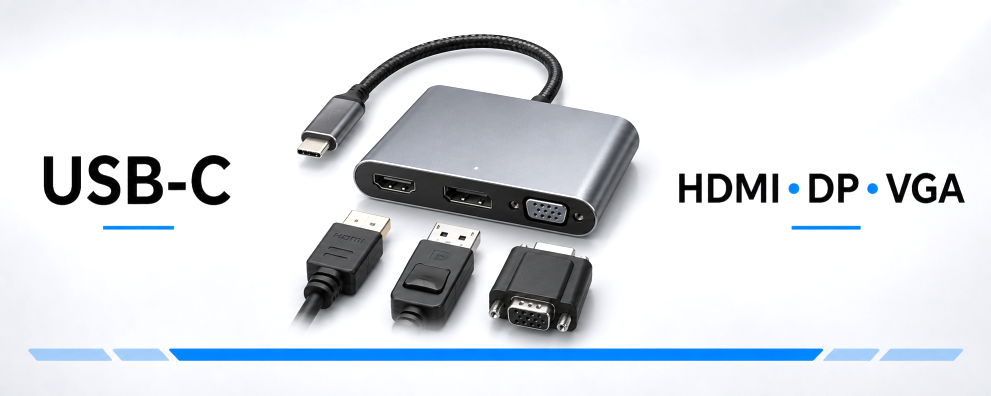

Sopivan USB-C-näytön sovittimen valitseminen
USB-C–HDMI-, DisplayPort- tai VGA-sovitin yhdistää lähdelaitteen näyttöön, jossa on erilainen videoliitäntä. Näin olemassa olevia näyttöjä ja projektoreita voidaan jatkaa käytössä siirryttäessä USB-C-kannettaviin. Tarkista ensin näytön tulo ja tietokoneen videolähtö.
HDMI, DisplayPort vai VGA: mikä liitäntä sopii?
| Näytön liitäntä | Tarjolla olevien ratkaisujen resoluutio | Tyypillinen käyttötarkoitus |
|---|---|---|
| USB-C – HDMI | Jopa 4K 60 Hz:llä | Näytöt, televisiot ja projektorit, joissa on digitaalinen HDMI-tulo. |
| USB-C – DisplayPort (DP) | Jopa 4K 60 Hz:llä | Toimisto- ja työpöytämonitorit, joissa on DisplayPort-tulo. |
| USB-C – VGA | Jopa 1920 × 1080, 60 Hz | Vanhemmat näytöt ja projektorit, joissa on analoginen VGA-tulo. |
Mainitut arvot edellyttävät sopivaa yhdistelmää lähdelaitetta, sovitinta tai kaapelia ja näyttöä. Ratkaisevia ovat valitun tuotteen tekniset tiedot.
Sovitin, liitäntäkaapeli vai monisovitin?
- Sovitin, jossa on HDMI-, DP- tai VGA-liitin: sopii, jos käytössä on jo sopiva näyttökaapeli tai tarvitaan eri pituisia kaapeleita.
- USB-C-liitäntäkaapeli, jossa on HDMI- tai DP-pistoke: yhdistää lähdelaitteen suoraan näyttöön. HDMI-malleja on saatavana 1 m:n tai 2 m:n pituisina, DisplayPort-malleja 2 m:n pituisina.
- USB-C-monisovitin: täydentää HDMI-ulostuloa mallista riippuen USB-A-, RJ45-verkkoliitännällä, kortinlukijalla, ääniliitännällä tai USB-C-virransyötöllä. Kätevä, jos työpisteellä tarvitaan useita liitäntöjä.
Miksi USB-C-portti tarvitsee DisplayPort Alt Mode -toiminnon?
DisplayPort Alt Mode mahdollistaa kuvasignaalien lähettämisen USB-C:n kautta. Tässä kuvatut videoratkaisut hyödyntävät tätä toimintoa. Liitäntä, joka tukee ainoastaan latausta tai USB-tiedonsiirtoa, ei välitä näytön kuvaa tämän kautta. Tarkista siksi laitteen käyttöoppaasta kyseisen portin videotoiminnot – myös älypuhelimissa ja tableteissa.
Huomioi signaalin suunta: Suunnitelmana on kytkeä USB-C-lähdelaite näytön HDMI-, DisplayPort- tai VGA-tuloon. Käänteiseen suuntaan tarvitaan nimenomaan tähän tarkoitukseen sopiva kaapeli tai muunnin. Pelkkä mekaanisesti sopiva liitin ei riitä.
Mitä tarvitaan 4K-tarkkuudelle 60 Hz:n taajuudella, HDR:lle ja HDCP:lle?
4K-tarkkuuden ja 60 Hz:n taajuuden käyttämiseksi tietokoneen, sovittimen, tarvittaessa ylimääräisen HDMI- tai DisplayPort-kaapelin sekä valitun näytön tulon on tuettava tätä toimintatilaa. Aseta sen jälkeen haluttu tarkkuus ja virkistystaajuus käyttöjärjestelmässä.
Valitut HDMI-mallit tukevat HDR:ää ja HDCP:tä. HDR edellyttää sopivaa sisältöä ja yhteensopivia laitteita. Suojatun videosisällön yhteydessä yhteyden on tuettava vaadittua HDCP-kopiosuojausta. Tiedot näistä toiminnoista löytyvät kunkin tuotteen tuotesivuilta.
Siirretäänkö myös ääni ja latausteho?
HDMI ja DisplayPort voivat siirtää kuvaa ja ääntä, jos lähde ja vastaanottolaite tukevat niitä. Valitse tarvittaessa käyttöjärjestelmässä näyttö tai televisio äänilähtöksi. VGA siirtää vain kuvaa; äänen toistoon tarvitset erillisen ääniliitännän tai kaiuttimet lähdelaitteessa.
Kannettavan tietokoneen samanaikaiseen lataamiseen tarvitset monisovittimen, jossa on nimenomaisesti merkitty USB-C-PD-tulo, sopivan virtalähteen ja yhteensopivan kannettavan tietokoneen. Yksinkertainen USB-C–HDMI-, DP- tai VGA-sovitin ei tarjoa tätä lataustoimintoa automaattisesti. Huomioi monisovittimen tehonläpivientiä ja omaa virrankulutusta koskevat tiedot.
Mitä kannattaa tarkistaa, jos näyttö ei näytä kuvaa?
- Tukeeko käytetty USB-C-portti videolähtöä?
- Onko näytössä valittuna liitetty HDMI-, DP- tai VGA-tulo?
- Ovatko kaikki liittimet kunnolla kiinni ja tukeeko ylimääräinen näyttökaapeli haluttua resoluutiota?
- Onko ulkoinen näyttö aktivoitu käyttöjärjestelmässä ja onko tuettu näyttötila valittuna?
Lisävarusteet ja pakkaukset yritysostoihin
Tuotteesta riippuen saatavilla on polybag-, DINIC-laatikko- ja blister-pakkauksia. Valitse sopiva vaihtoehto IT-palvelun jakelua tai erikoisliikkeessä esittelyä varten. Lisätietoja löytyy pakkaustyyppien yleiskatsauksesta. Lisää liitäntäratkaisuja löydät kohdasta USB-C-sovittimet ja hubit.
USB-latausadapteri moniliittimille, joissa on PD-tulo Täydennä sopivaa telakointiratkaisua USB-C-virtalähteellä. Sovita latausprofiili ja teho kannettavan tietokoneen, moniliittimen ja latauskaapelin mukaan. Katso USB-latausadapterit →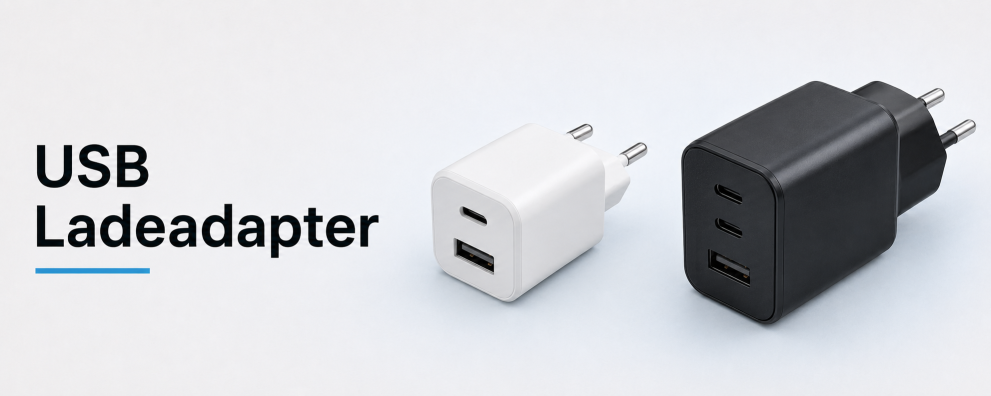 DINIC-tiskinäytöt valikoiman täydennykseksi Täydennä näyttöliitteitäsi valikoiduilla USB-C-kaapeleilla ja lataustarvikkeilla tiskille tai kassalle. Näyttötarjonta tukee selkeää tuotteiden esillepanoa erikoisliikkeissä. Tutustu tiskinäyttöihin →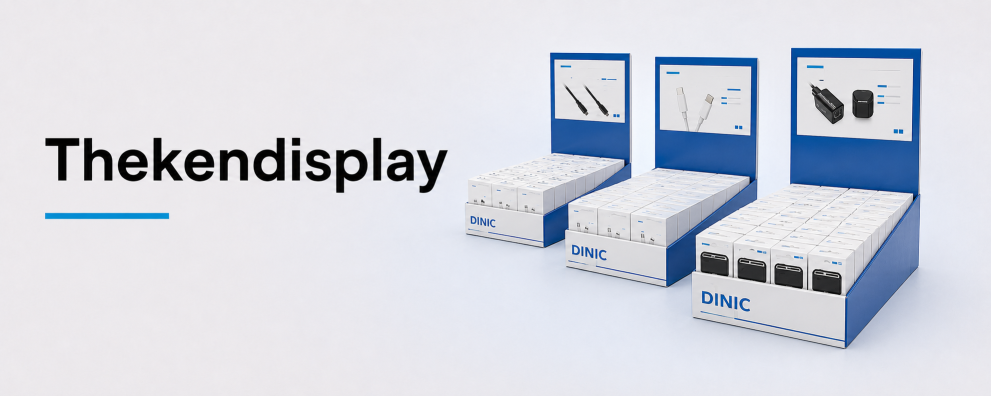
DINIC-näytön liitännät projektiisi
DINIC on MAG GmbH:n tuotemerkki. Varustatteko työpisteitä, kokoushuoneita tai huoltokoteloita? Ilmoittakaa meille lähdelaite, näytön liitäntä, haluttu resoluutio ja virkistystaajuus, kaapelin pituus sekä kappalemäärä. Autamme erikoisliikkeitä, järjestelmätoimittajia ja yritysasiakkaita valinnassa.
Pyydä neuvontaa USB-C-näyttöliitännöistä