 Tysk / Deutsch
  Engelsk / English
  Fransk / Français
  Spansk / Español
  Nederlandsk / Nederlands
  Italiensk / Italiano
  Polsk / Polski
  Norsk
Norsk  Dansk
Dansk  Finsk / Suomi
  Svensk / Svenska
  Tjekkisk / Česky
  Græsk / Ελληνικά
  Slovakisk / Slovensky
  Slovensk / Slovenski
  Estisk / Eesti
  Lettisk / Latviešu
  Litauisk / Lietuvių
  Ungarsk / Magyar
  Rumænsk / Română
  Bulgarsk / Български
  Portugisisk / Português
 MAG B2B · Skærmkabler og adaptere
Hvilket skærmkabel har jeg brug for?
HDMI, DisplayPort eller USB-C: Find den rigtige forbindelse mellem computer og skærm – til enkeltarbejdspladser og udstyr til hele teams.
Sammenlign stik, signalretning og billedkrav. Her finder du passende DINIC-kabler fra MAG-sortimentet samt en tjekliste til din B2B-forespørgsel.
Det korte svar
Hvis computeren og skærmen har HDMI, skal du vælge et HDMI-kabel. Hvis begge har DisplayPort, skal du bruge et DisplayPort-kabel. Ved forskellige tilslutninger har du brug for et passende adapterkabel eller en konverter. USB-C kan overføre et skærmsignal, hvis den anvendte tilslutning og kablet understøtter video.
Det afgørende er altid den samlede forbindelse: udgang, kabel eller adapter, eventuelt dockingstation og skærmindgang skal understøtte den ønskede billedtilstand.
01 · Genkende stik
Skel mellem HDMI, DisplayPort og USB-C
Kontroller stikkene på begge enheder. Formen hjælper med at genkende dem; hvilken opløsning og hvilke ekstra funktioner et stik rent faktisk tilbyder, fremgår af enhedens brugervejledning.
HDMI
Type A er udbredt på skærme, fjernsyn og mange bærbare computere. Tilslutningen overfører billede og lyd.
DisplayPort
Findes ofte på business-pc'er, grafikkort, dockingstationer og skærme. Et skråt afskåret hjørne kendetegner standardstikket.
USB-C
Lille, oval stikforbindelse, der kan tilsluttes fra begge sider. Formen alene angiver ikke, om der understøttes video, hurtig dataoverførsel eller opladning.
Skitser til orientering, ikke i målestok. Mini- og mikro-varianter er ikke afbildet.
Bruger du stadig DVI eller VGA? Tjek den nøjagtige stiktype og den nødvendige konvertering på ældre enheder. Du finder passende sortimenter under DVI-kabler, VGA-kabler og DisplayPort-adaptere.
02 · Den rigtige forbindelse
Hvilket kabel forbinder din computer med skærmen?
Læs tabellen fra billedudgangen til skærmindgangen. Ved en dock er dens udgang udgangspunktet for skærmkablet.
| Udgang på pc'en / docken | Indgang på skærmen | Passende forbindelse | Tjek før køb |
|---|---|---|---|
| HDMI | HDMI | HDMI-kabel | Ønsket opløsning og billedfrekvens; stiktype og længde. |
| DisplayPort | DisplayPort | DisplayPort-kabel | Enhedernes båndbredde og billedtilstand; Standard- eller Mini-DisplayPort. |
| DisplayPort | HDMI | DisplayPort-til-HDMI-kabel | Signalretning. Passive løsninger kræver en passende DP++-udgang. |
| HDMI | DisplayPort | Aktiv HDMI-til-DisplayPort-konverter; anmod om løsning. | Udtrykkelig godkendelse til HDMI → DP og ønsket billedtilstand; eventuelt ekstra strømforsyning. |
| USB-C med videoudgang | HDMI | USB-C-til-HDMI-kabel | DisplayPort Alt Mode på USB-C-enhedsstikket. |
| USB-C med videoudgang | DisplayPort | USB-C til DisplayPort-kabel | DisplayPort Alt Mode samt understøttet opløsning og billedfrekvens. |
| USB-C med videooutput | USB-C med videoindgang | USB-C-kabel med videofunktion | Passende videoindgang på skærmen; ved opladning via skærmen udnyttes desuden skærmens Power Delivery-kapacitet. |
| DisplayPort | DVI eller VGA | Passende DisplayPort-adapter | DVI-udgave eller aktiv konvertering til VGA; opløsning og signalretning. |
På små skærme kan tabellen flyttes til siden.
Et mekanisk passende stik er ikke nok. Et kabel erstatter ikke en manglende videoudgang på den bærbare computer og forvandler ikke en skærmudgang til en indgang. Tjek især enhedsbeskrivelsen ved USB-C.
03 · Undgå almindelige fejl
DisplayPort til HDMI er ikke det samme som HDMI til DisplayPort
Mange adapterkabler fungerer kun i én retning. Det afgørende er, hvilket udstyr der sender billedet, og hvilket der modtager det. Rækkefølgen af stikkene i produktnavnet erstatter ikke en gennemgang af varebeskrivelsen.
DisplayPort-udgang → HDMI-indgang
DisplayPort-udgang → skærm
HDMI-indgang
Her kan der bruges et passende DisplayPort-til-HDMI-kabel. Ved passive kabler skal udgangen understøtte Dual-Mode DisplayPort, ofte benævnt DP++, som passer til den krævede billedtilstand.
HDMI-udgang → DisplayPort-indgang
HDMI-udgang → skærm
DisplayPort-indgang
Til denne retning skal du bruge en aktiv konverter, der er beregnet til formålet. Et almindeligt DisplayPort-til-HDMI-kabel kan ikke vendes om til dette formål. Nogle konvertere kræver en ekstra strømforsyning.
4K, 60 Hz og kabellængde: hele forbindelsen tæller
For 4K ved 60 Hz skal computeren, eventuelt dockingstationen eller adapteren, kablet og skærmindgangen alle understøtte denne tilstand. En enkelt angivelse som f.eks. »4K« er ikke tilstrækkelig til at træffe et valg: 30 Hz og 60 Hz stiller forskellige krav.
Til kontoret og IT-udrulning
Definer først din målkonfiguration: for eksempel en skærm med 4K ved 60 Hz pr. arbejdsplads. Fastlæg derefter udstyr, tilslutninger, kabellængde og emballage som en fast stykliste. Test kombinationen på en prøvearbejdsplads, inden du udruller større mængder.
Til lange kabelføringer
Vælg længden med en reserve til kabelføring, men uden unødvendig overlængde. Tjek ydeevneoplysningerne for den konkrete vare. Ved større afstande kan aktive eller optiske løsninger være en god idé; her er signalretningen og eventuelt strømforsyningen særligt vigtige.
04 · Fra MAG-sortimentet
Passende DINIC-skærmkabler til typiske arbejdspladser
Disse varer er konkrete udgangspunkter for dit valg. Tjek tilslutningskombinationen og oplysningerne på den respektive produktside, inden du bestiller. Der finder du også de aktuelle betingelser og tilgængelighed.
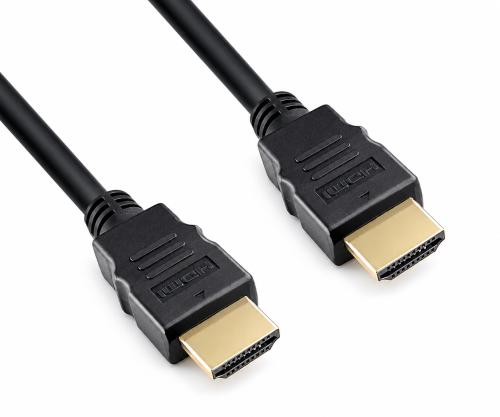
DINIC · HDMI-2
HDMI til HDMI
Til enheder med HDMI-udgang og HDMI-indgang.
2 m · sort · polybag
Op til 4K ved 60 Hz, hvis begge enheder understøtter den ønskede billedtilstand.
HDMI til HDMI: Se produktet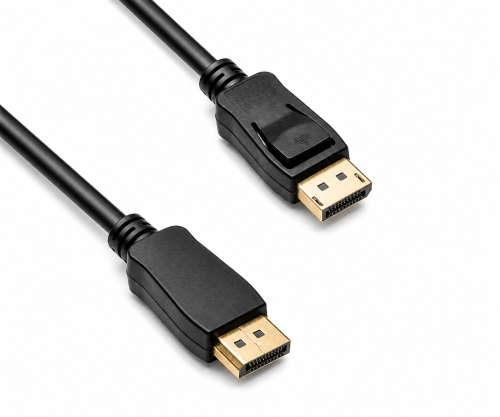
DINIC · DP14-2M-PB
DisplayPort til DisplayPort
Til PC, arbejdsstation eller dock med DisplayPort.
2 m · sort · polybag
DisplayPort 1.4, op til 32,4 Gbit/s. Kontroller den mulige billedtilstand ud fra den samlede forbindelse.
DisplayPort til DisplayPort: Se produktet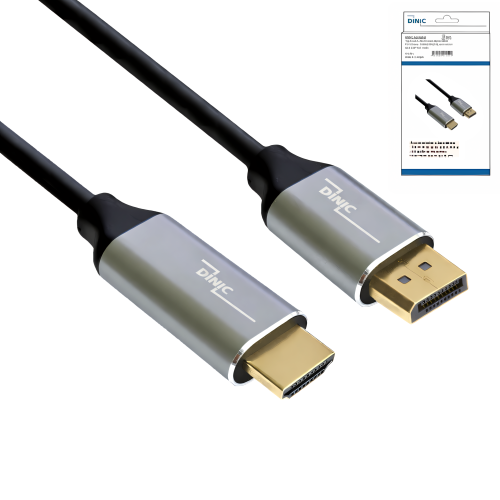
DINIC · DP-HDMI-4K-2KB
DisplayPort til HDMI
Til en DisplayPort-udgang og en HDMI-skærm.
2 m · DINIC-boks
Op til 4K ved 60 Hz. Passiv, retningsbestemt forbindelse; en kompatibel DP++-udgang er påkrævet.
DisplayPort til HDMI: Se produktet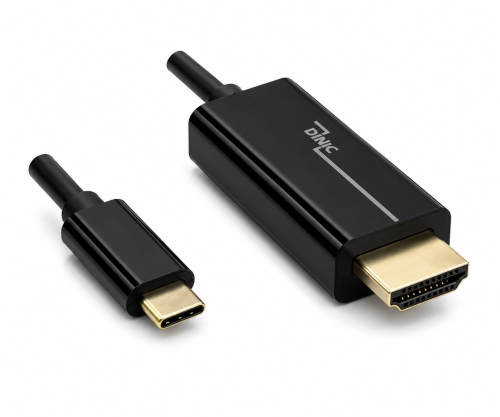
DINIC · USBC-HDMI-2-SPB
USB-C til HDMI
Til USB-C-enheder med DisplayPort Alt Mode.
2 m · sort · polybag
Op til 4K ved 60 Hz på HDMI-skærmen. USB-C-porten på computeren skal kunne udsende video.
USB-C til HDMI: Se produktet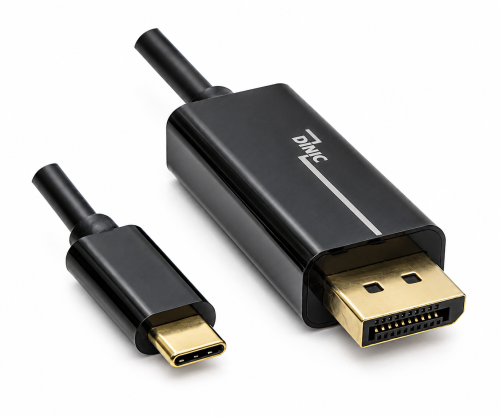
DINIC · USBC-DP-2-SPB
USB-C til DisplayPort
Til en USB-C-videoudgang og en DisplayPort-skærm.
2 m · sort · polybag
Op til 4K ved 60 Hz. DisplayPort Alt Mode på computerens USB-C-udgang kræves.
USB-C til DisplayPort: Se produktet
DINIC · USBC-4-1-HQKB
USB-C til USB-C
Til kompatible USB-C-skærme og dockingstationer.
1 m · sort/sølv · DINIC-æske
USB4-kabel med op til 40 Gbit/s og op til 240 W strømforsyning. Video- og opladningsevnen afhænger også af enhederne.
USB-C til USB-C: Se produktetYdelsesangivelserne gælder ved brug af egnede enheder og understøttet billedtilstand. Et kabel alene garanterer ikke en bestemt opløsning eller opladningseffekt.
Tilslut skærmen via USB-C og oplad den bærbare computer
Med en passende USB-C-forbindelse kan billede, data og strøm overføres via ét kabel. Til dette skal den bærbare computer, skærmen eller docken og kablet understøtte de samme nødvendige funktioner.
USB-C til HDMI eller DisplayPort
De viste adapterkabler overfører billedet fra USB-C-enheden til en HDMI- eller DisplayPort-indgang. På computeren kræves DisplayPort Alt Mode til dette. Disse rene videokabler oplader ikke den bærbare computer via skærmen.
USB-C til USB-C
Skærmen skal have en USB-C-indgang til video. Skal den desuden oplade den bærbare computer, skal den levere tilstrækkelig USB Power Delivery. Kablets angivne watt-værdi er dets belastningsgrænse; den angiver ikke, hvor meget strøm skærmen leverer.
Du kan læse mere om datahastighed, opladningseffekt og kabeltyper i vores guide »Sådan vælger du det rigtige USB-C-kabel«. For en oversigt over standarderne kan du læse »Thunderbolt eller USB4«.
05 · B2B-indkøb med en overskuelig stykliste
Vælg skærmkabler til dit næste projekt
Indretter du kontorer, betjener du kunder som systemhus eller leder du efter passende varer til dit sortiment? Send MAG de vigtigste oplysninger om din opsætning. Det gør det muligt at indsnævre produktudvalget målrettet.
Disse oplysninger hjælper med udvælgelsen
- Producent og model af bærbar computer, PC, dockingstation og skærm
- Anvendt udgang og skærmindgang, gerne med fotos
- Antal skærme, ønsket opløsning og billedfrekvens
- Kabellængde og antal, der kræves pr. udførelse
- Ønsket emballage og planlagt anvendelsesdato
Fra udvælgelse til indkøb
Brug varenumrene på denne side i din forespørgsel. Hvis opsætningen endnu ikke er fastlagt, hjælper enhedsbetegnelser og fotos af tilslutningerne med at finde de rigtige varer.
Ved videreforarbejdning eller salg skal du også tage højde for emballagetyperne. Ved særlige krav finder du oplysninger om specialfremstillinger.
06 · Ofte stillede spørgsmål
Spørgsmål om skærmkabler og adaptere
Hvad er bedst til en skærm: HDMI eller DisplayPort?
Det afhænger af dine enheders tilslutninger og de understøttede billedtilstande. Begge grænseflader kan være egnede til kontorarbejdspladser. Vælg om muligt en direkte forbindelse uden unødvendige adaptere, og kontroller den ønskede opløsning og billedfrekvens. Navnet på tilslutningen alene giver ikke mulighed for en generel kvalitetsvurdering.
Hvilket skærmkabel skal jeg bruge til 4K med 60 Hz?
Du har brug for en forbindelse, der udtrykkeligt understøtter 3840 × 2160 pixel ved 60 Hz. Det kan være passende HDMI-, DisplayPort- eller USB-C-løsninger. Udgang, kabel, eventuelle adaptere eller dockingstationer og skærmindgangen skal samlet set være kompatible. Tjek også for yderligere krav som HDR og højere farvedybde.
Kan jeg bruge DisplayPort til HDMI i begge retninger?
Det er ikke muligt med de fleste af de pågældende adapterkabler. Et kabel, der er beregnet til DisplayPort-udgang til HDMI-indgang, fungerer ikke automatisk fra HDMI-udgangen til en DisplayPort-skærm. Til HDMI til DisplayPort skal du bruge en aktiv konverter, der udtrykkeligt er beregnet til dette formål.
Fungerer alle USB-C-stik med en skærm?
Nej. USB-C beskriver først og fremmest stikformen. For de her viste USB-C-til-HDMI- og USB-C-til-DisplayPort-kabler skal computeren understøtte DisplayPort Alt Mode. Tjek de tekniske specifikationer for enheden og den konkrete port, der bruges. En opladningsport eller en USB-C-dataport alene er ikke nok.
Kan jeg bruge ethvert USB-C-opladerkabel som skærmkabel?
Nej. Et kabel kan være beregnet til opladning uden at understøtte video. Vælg et kabel, der udtrykkeligt er beregnet til video, og kontroller den nødvendige data- eller videokapacitet. Selv en høj wattangivelse er ikke et bevis på videooverførsel.
Kan en USB-C-skærm oplade min bærbare computer samtidig?
Ja, hvis den anvendte USB-C-port på skærmen leverer tilstrækkelig effekt via Power Delivery, så den bærbare computer kan oplades via den, og kablet er egnet. Kontroller alle tre komponenter. Et USB-C-til-HDMI-kabel uden ekstra opladningsport tilbyder ikke denne funktion.
Hvordan tilslutter jeg to skærme til en bærbar computer?
Kontroller først, hvor mange eksterne skærme den bærbare computer, grafikkortet, operativsystemet og eventuelt dockingstationen understøtter. Der kan være tale om separate videoudgange eller en passende dockingstation til flere skærme. For at kunne kæde DisplayPort-skærme sammen skal de involverede enheder understøtte MST. En simpel HDMI-splitter sender normalt det samme billede til flere skærme og erstatter ikke et udvidet arbejdsområde.
Hvorfor forbliver skærmen sort på trods af et passende kabel?
Kontroller den valgte skærmindgang, stikkene og en billedtilstand, som begge enheder understøtter. Kontroller derefter signalretningen på en adapter. Ved USB-C er en hyppig årsag, at porten ikke har video-udgang. Test om muligt først en direkte forbindelse uden dock eller mellemadapter.
Er en adapter eller et gennemgående adapterkabel mere hensigtsmæssigt?
Et adapterkabel med integreret adapter forbinder forskellige stik uden yderligere stikforbindelser imellem. En separat adapter kan være en god løsning, hvis et eksisterende kabel skal genbruges. I begge tilfælde skal signalretningen, stikkene og billedtilstanden passe sammen; ekstra forbindelsespunkter kan gøre fejlsøgningen vanskeligere.
Hvilke oplysninger har MAG brug for til en B2B-forespørgsel?
Det er nyttigt at angive enhedsbetegnelser, udgang og indgang, opløsning og billedfrekvens samt kabellængde, antal, emballage og anvendelsesdato. Angiv om muligt allerede et varenummer, eller send fotos af stikkene. MAG’s kontaktside fører til de relevante kontaktpersoner.