 Tysk / Deutsch
  Engelsk / English
  Fransk / Français
  Spansk / Español
  Nederlandsk / Nederlands
  Italiensk / Italiano
  Polsk / Polski
  Norsk
Norsk  Dansk
Dansk  Finsk / Suomi
  Svensk / Svenska
  Tjekkisk / Česky
  Græsk / Ελληνικά
  Slovakisk / Slovensky
  Slovensk / Slovenski
  Estisk / Eesti
  Lettisk / Latviešu
  Litauisk / Lietuvių
  Ungarsk / Magyar
  Rumænsk / Română
  Bulgarsk / Български
  Portugisisk / Português
 -
Du har ikke nogen varer i din indkøbskurv endnu.
USB-C-adapter til HDMI, DisplayPort og VGA fra DINIC
DINIC · Til handel, erhverv og industri
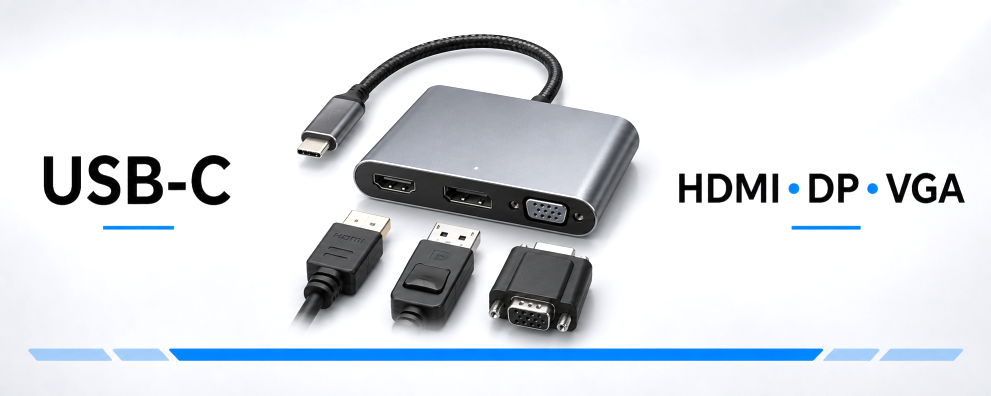
Tilslut din bærbare computer, tablet eller en anden kompatibel USB-C-enhed til eksisterende skærme. DINIC USB-C-videoadaptere og tilslutningskabler overfører billedsignaler til HDMI-, DisplayPort- eller VGA-indgange – til kontorarbejdspladser, mødelokaler, kurser og IT-service.
Før du vælger: Kildeenhedens USB-C-udgang skal understøtte video via DisplayPort Alt Mode. Vælg derefter den passende skærmtilslutning, den ønskede opløsning og den passende udførelse. Den opnåelige billedkvalitet afhænger af hele forbindelsen.
USB-C til HDMI, DisplayPort og VGA til skærm og projektor

1 til 17 (fra i alt 17)
Vælg den rigtige USB-C-skærmadapter
En USB-C-til-HDMI-, DisplayPort- eller VGA-adapter forbinder en kildeenhed med en skærm, der har en anden videotilslutning. På den måde kan eksisterende skærme og projektorer fortsat bruges, når man skifter til USB-C-bærbare computere. Kontroller først indgangen på skærmen og computerens videoudgang.
HDMI, DisplayPort eller VGA: Hvilken tilslutning passer?
| Skærmstik | Opløsning for de tilbudte løsninger | Typisk anvendelse |
|---|---|---|
| USB-C til HDMI | Op til 4K ved 60 Hz | Skærme, tv'er og projektorer med digital HDMI-indgang. |
| USB-C til DisplayPort (DP) | Op til 4K ved 60 Hz | Skærme til kontor og arbejdsplads med DisplayPort-indgang. |
| USB-C til VGA | Op til 1920 × 1080 ved 60 Hz | Ældre skærme og projektorer med analog VGA-indgang. |
De angivne værdier forudsætter en passende kombination af kildeenhed, adapter eller kabel og skærm. De tekniske specifikationer for den valgte vare er afgørende.
Adapter, tilslutningskabel eller multiadapter?
- Adapter med HDMI-, DP- eller VGA-stik: egnet, hvis der allerede findes et passende skærmkabel, eller hvis der er behov for forskellige kabellængder.
- USB-C-tilslutningskabel med HDMI- eller DP-stik: forbinder kildeenheden direkte med skærmen. HDMI-udgaver fås i 1 m eller 2 m, DisplayPort-udgaver i 2 m.
- USB-C-multiadapter: udvider HDMI-udgangen, afhængigt af modellen, med USB-A, RJ45-netværk, kortlæser, lyd eller USB-C Power Delivery. Praktisk, hvis der er brug for flere tilslutninger på arbejdspladsen.
Hvorfor har USB-C-porten brug for DisplayPort Alt Mode?
DisplayPort Alt Mode muliggør udgivelse af billedsignaler via USB-C. De her beskrevne videoløsninger benytter denne funktion. En port, der udelukkende understøtter opladning eller USB-data, leverer ikke noget skærmbillede via denne funktion. Kontroller derfor videofunktionerne for den pågældende port i enhedens brugervejledning – også for smartphones og tablets.
Vær opmærksom på signalretningen: Det er meningen, at der skal oprettes forbindelse fra USB-C-kildeenheden til skærmens HDMI-, DisplayPort- eller VGA-indgang. Til den omvendte retning skal et kabel eller en konverter udtrykkeligt være egnet til formålet. Det er ikke nok, at stikket passer mekanisk.
Hvad kræves der for 4K ved 60 Hz, HDR og HDCP?
For at opnå 4K ved 60 Hz skal computeren, adapteren, eventuelt det ekstra HDMI- eller DisplayPort-kabel samt den valgte skærmindgang understøtte denne driftsmode. Indstil derefter den ønskede opløsning og billedfrekvens i operativsystemet.
Udvalgte HDMI-modeller understøtter HDR og HDCP. HDR forudsætter passende indhold og kompatible enheder. Ved beskyttet videoindhold skal forbindelsen understøtte den nødvendige HDCP-kopibeskyttelse. Oplysningerne om disse funktioner finder du ved den pågældende vare.
Overføres lyd og opladning også?
HDMI og DisplayPort kan overføre billede og lyd, forudsat at kilden og modtageren understøtter dette. Vælg om nødvendigt skærmen eller fjernsynet som lydudgang i operativsystemet. VGA overfører kun billedet; til lyd skal du bruge en separat lydforbindelse eller højttalere på kildeenheden.
For at kunne oplade din bærbare computer samtidig skal du bruge en multiadapter med en udtrykkeligt angivet USB-C-PD-indgang, en passende strømforsyning og en kompatibel bærbar computer. En simpel USB-C-til-HDMI-, DP- eller VGA-adapter tilbyder ikke automatisk denne opladningsfunktion. Vær opmærksom på oplysningerne om strømgennemgang og multiadapterens eget strømforbrug.
Hvad skal du tjekke, hvis skærmen ikke viser noget billede?
- Understøtter den anvendte USB-C-port videoudgang?
- Er den tilsluttede HDMI-, DP- eller VGA-indgang valgt på skærmen?
- Sidder alle stik godt fast, og understøtter det ekstra skærmkabel den ønskede opløsning?
- Er den eksterne skærm aktiveret i operativsystemet, og er der indstillet en understøttet skærmtilstand?
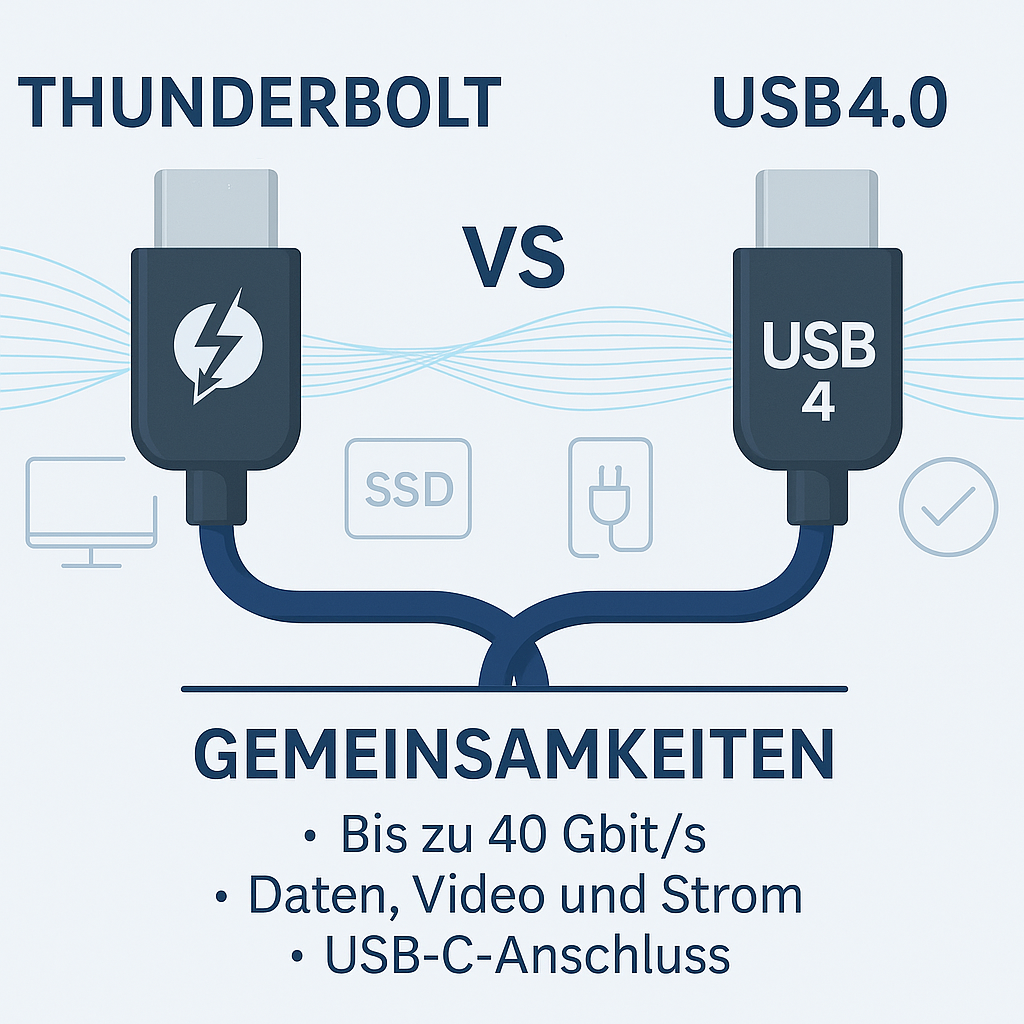
Tilbehør og emballage til erhvervskøb
Afhængigt af varen er der polybag-, DINIC-box- og blisterudførelser til rådighed. Vælg den løsning, der passer til udlevering i IT-servicen eller til præsentation i specialforretningen. Du finder detaljer i oversigten over emballagetyper. Flere tilslutningsløsninger finder du under USB-C-adaptere og hubs.
USB-oplader til multiadapter med PD-indgang Suppler en passende dockingløsning med en USB-C-strømforsyning. Tilpas opladningsprofil og effekt til bærbar computer, multiadapter og opladerkabel. Se USB-opladningsadaptere →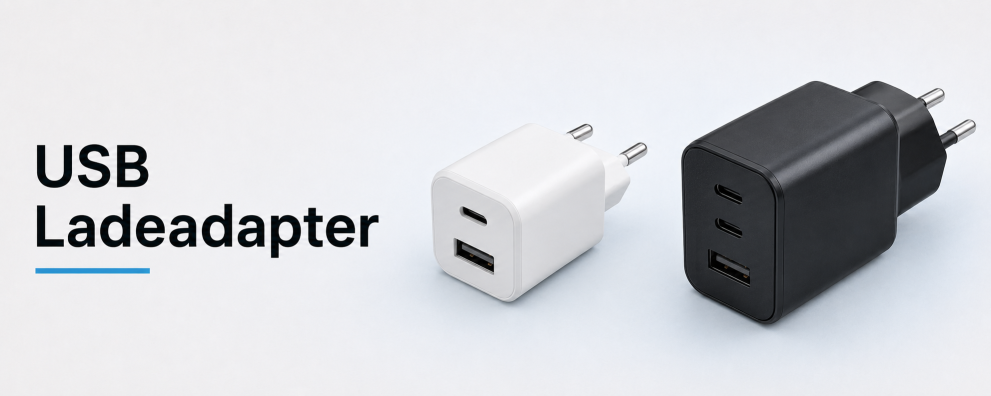 DINIC-diskdisplay som supplement til sortimentet Suppler dit monitorudstyr med udvalgte USB-C-kabler og opladningstilbehør til disken eller kassen. Displaytilbuddene understøtter en overskuelig varepræsentation i specialbutikker. Se diskafstillinger →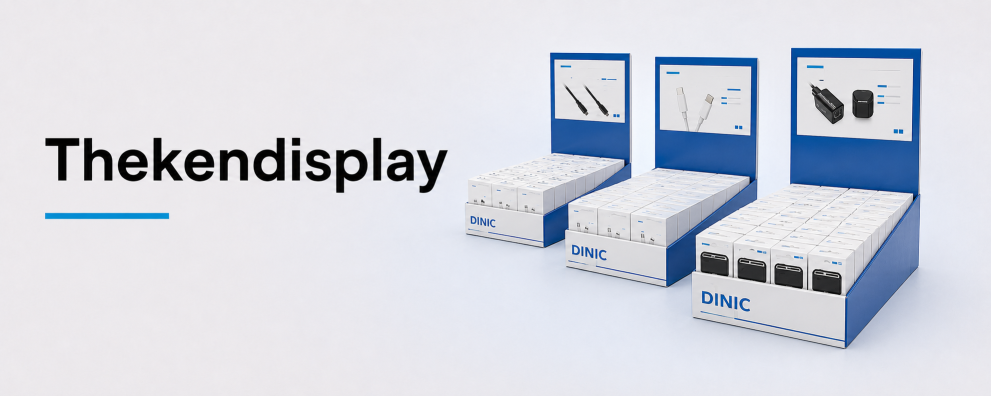
DINIC-skærmforbindelser til dit projekt
DINIC er et varemærke tilhørende MAG GmbH. Skal du udstyre arbejdspladser, mødelokaler eller servicekufferter? Oplys os om kildeenhed, skærmtilslutning, ønsket opløsning og billedopdateringshastighed, kabellængde samt antal. Vi hjælper specialforretninger, systemhus og erhvervsbrugere med at vælge det rigtige udstyr.
Anmod om rådgivning om USB-C-skærmtilslutninger