 Němčina / Deutsch
 Angličtina / English
 Francouzština / Français
 Španělština / Español
 Nizozemština / Nederlands
 Italština / Italiano
 Polština / Polski
 Norština / Norsk
 Dánština / Dansk
 Finština / Suomi
 Švédština / Svenska
 Čeština
 Řečtina / Ελληνικά
 Slovenština / Slovensky
 Slovinština / Slovenski
 Estonština / Eesti
 Lotyština / Latviešu
 Litevština / Lietuvių
 Maďarština / Magyar
 Rumunština / Română
 Bulharština / Български
 Portugalština / Português
MAG B2B · Kabely k monitorům a adaptéry
Jaký kabel k monitoru potřebuji?
HDMI, DisplayPort nebo USB-C: Najděte vhodné propojení mezi počítačem a monitorem – pro jednotlivá pracovní místa i vybavení celých týmů.
Porovnejte konektory, směr přenosu signálu a požadavky na obraz. Najdete zde vhodné kabely DINIC z sortimentu MAG a kontrolní seznam pro vaši B2B poptávku.
Stručná odpověď
Pokud mají počítač i monitor rozhraní HDMI, vyberte kabel HDMI. Pokud mají oba rozhraní DisplayPort, použijte kabel DisplayPort. V případě odlišných konektorů potřebujete vhodný adaptér nebo konvertor. USB-C může přenášet signál monitoru, pokud použitý konektor a kabel podporují video.
Rozhodující je vždy celé připojení: výstup, kabel nebo adaptér, případně dokovací stanice a vstup monitoru musí podporovat požadovaný režim zobrazení.
01 · Rozpoznání konektorů
Rozlišení mezi HDMI, DisplayPortem a USB-C
Zkontrolujte konektory na obou zařízeních. Tvar pomáhá při rozpoznání; jaké rozlišení a doplňkové funkce konektor skutečně nabízí, najdete v příručce k zařízení.
HDMI
Typ A je běžný u monitorů, televizorů a mnoha notebooků. Tento konektor přenáší obraz i zvuk.
DisplayPort
Často se vyskytuje u firemních počítačů, grafických karet, dokovacích stanic a monitorů. Standardní konektor poznáte podle zkoseného rohu.
USB-C
Malý, oválný konektor, který lze zapojit z obou stran. Samotný tvar neindikuje, zda konektor podporuje přenos videa, rychlý přenos dat nebo nabíjení.
Nákresy slouží pouze pro orientaci, nejsou v měřítku. Varianty Mini a Micro nejsou zobrazeny.
Stále používáte DVI nebo VGA? U starších zařízení zkontrolujte přesný typ konektoru a potřebný převodník. Vhodný sortiment najdete v sekcích DVI kabely, VGA kabely a DisplayPort adaptéry.
02 · Správné připojení
Jaký kabel propojuje váš počítač s monitorem?
Prostudujte si tabulku s přehledem výstupů obrazu a vstupů monitorů. U dokovací stanice je její výstup výchozím bodem pro kabel k monitoru.
| Výstup na PC / dokovací stanici | Vstup na monitoru | Vhodné propojení | Zkontrolujte před nákupem |
|---|---|---|---|
| HDMI | HDMI | HDMI kabel | Požadované rozlišení a snímková frekvence; typ konektoru a délka. |
| DisplayPort | DisplayPort | Kabel DisplayPort | Šířka pásma a režim zobrazení zařízení; standardní nebo mini DisplayPort. |
| DisplayPort | HDMI | Kabel DisplayPort na HDMI | Směr signálu. Pasivní řešení vyžadují vhodný výstup DP++. |
| HDMI | DisplayPort | Aktivní převodník HDMI na DisplayPort; vyžádejte si řešení. | Výslovné schválení pro HDMI → DP a požadovaný režim obrazu; v případě potřeby dodatečné napájení. |
| USB-C s video výstupem | HDMI | Kabel USB-C na HDMI | Režim DisplayPort Alt Mode na konektoru USB-C pro připojení zařízení. |
| USB-C s video výstupem | DisplayPort | Kabel USB-C na DisplayPort | Režim DisplayPort Alt Mode a podporované rozlišení a snímková frekvence. |
| USB-C s video výstupem | USB-C s video vstupem | Kabel USB-C s podporou videa | Vhodný video vstup na monitoru; při nabíjení přes monitor navíc jeho výkon v režimu Power Delivery. |
| DisplayPort | DVI nebo VGA | Vhodný adaptér DisplayPort | Verze DVI nebo aktivní převod na VGA; rozlišení a směr signálu. |
Na malých obrazovkách lze tabulku posouvat do stran.
Mechanicky kompatibilní konektor nestačí. Kabel nenahradí chybějící video výstup na notebooku a z monitorového výstupu neudělá vstup. U USB-C si zejména zkontrolujte popis zařízení.
03 · Jak se vyvarovat častých chyb
DisplayPort na HDMI není totéž jako HDMI na DisplayPort
Mnoho adaptérových kabelů funguje pouze v jednom směru. Rozhodující je, které zařízení obraz vysílá a které jej přijímá. Pořadí konektorů v názvu produktu nenahrazuje kontrolu popisu produktu.
Výstup DisplayPort → Vstup HDMI
stanice Výstup DisplayPort → monitor
Vstup HDMI
Zde lze použít vhodný kabel DisplayPort na HDMI. U pasivních kabelů musí výstup podporovat Dual-Mode DisplayPort, často označovaný jako DP++, odpovídající požadovanému režimu obrazu.
Výstup HDMI → vstup DisplayPort
HDMI výstup → monitor
DisplayPort vstup
Pro tento směr potřebujete speciální aktivní převodník. Běžný kabel DisplayPort–HDMI nelze pro tento účel použít obráceně. Některé převodníky vyžadují dodatečné napájení.
4K, 60 Hz a délka kabelu: záleží na celém připojení
Pro rozlišení 4K při 60 Hz musí počítač, případně dokovací stanice nebo adaptér, kabel i vstup monitoru společně podporovat tento režim. Jediný údaj, jako je „4K“, nestačí k výběru: 30 Hz a 60 Hz kladou odlišné požadavky.
Pro kanceláře a zavádění IT
Nejprve definujte svou cílovou konfiguraci: například jeden monitor s rozlišením 4K a frekvencí 60 Hz na každé pracoviště. Poté si stanovte pevný seznam komponent, který bude zahrnovat zařízení, konektory, délky kabelů a obaly. Než nasadíte větší množství, otestujte danou kombinaci na vzorovém pracovišti.
Pro dlouhé kabelové trasy
Zvolte délku s rezervou pro pokládku, ale bez zbytečného přebytku. Zkontrolujte výkonové údaje konkrétního výrobku. U větších vzdáleností mohou být vhodná aktivní nebo optická řešení; přičemž směr signálu a případně napájení jsou obzvláště důležité.
04 · Z sortimentu MAG
Vhodné monitorové kabely DINIC pro typická pracoviště
Tyto výrobky představují konkrétní výchozí bod pro váš výběr. Před objednáním zkontrolujte kombinaci konektorů a údaje na příslušné stránce produktu. Tam také najdete aktuální podmínky a dostupnost.
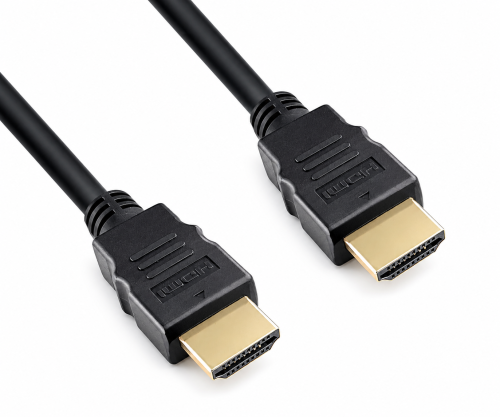
DINIC · HDMI-2
HDMI na HDMI
Pro zařízení s výstupem HDMI a vstupem HDMI.
2 m · černý · polyetylenový sáček
Až 4K při 60 Hz, pokud obě zařízení podporují požadovaný režim obrazu.
HDMI na HDMI: Zobrazit produkt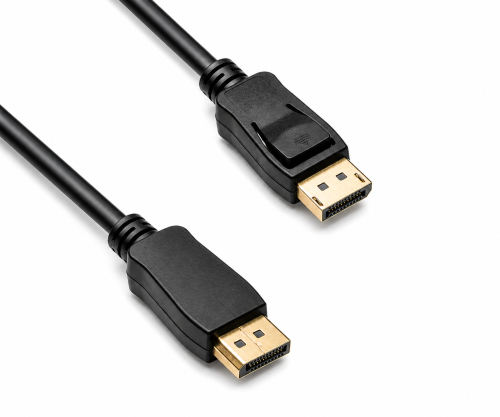
DINIC · DP14-2M-PB
DisplayPort na DisplayPort
Pro PC, pracovní stanici nebo dokovací stanici s DisplayPortem.
2 m · černý · polybag
DisplayPort 1.4, až 32,4 Gbit/s. Ověřte dosažitelný režim obrazu na základě celkového připojení.
DisplayPort na DisplayPort: Zobrazit produkt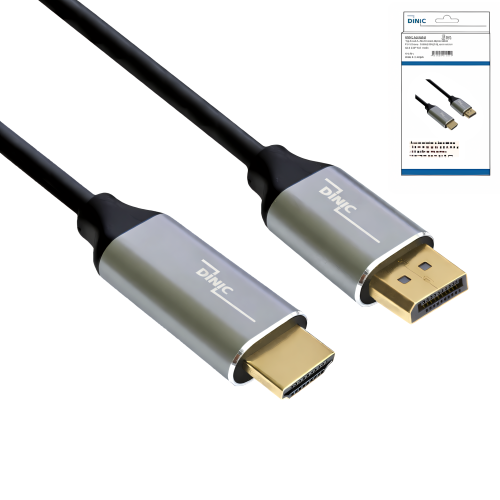
DINIC · DP-HDMI-4K-2KB
DisplayPort na HDMI
Pro výstup DisplayPort a monitor s rozhraním HDMI.
2 m · DINIC Box
Až 4K při 60 Hz. Pasivní, směrové připojení; je nutný kompatibilní výstup DP++.
DisplayPort na HDMI: Zobrazit produkt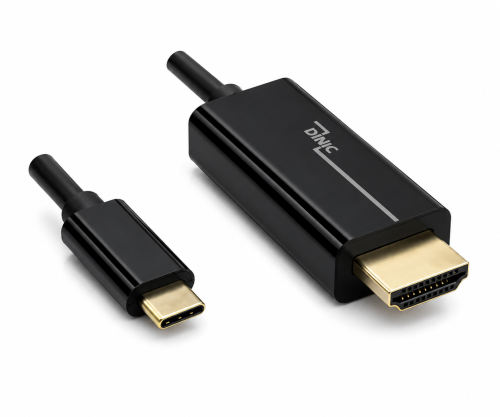
DINIC · USBC-HDMI-2-SPB
USB-C na HDMI
Pro zařízení USB-C s režimem DisplayPort Alt Mode.
2 m · černý · polyetylenový sáček
Až 4K při 60 Hz na HDMI monitoru. USB-C port na počítači musí podporovat výstup videa.
USB-C na HDMI: Zobrazit produkt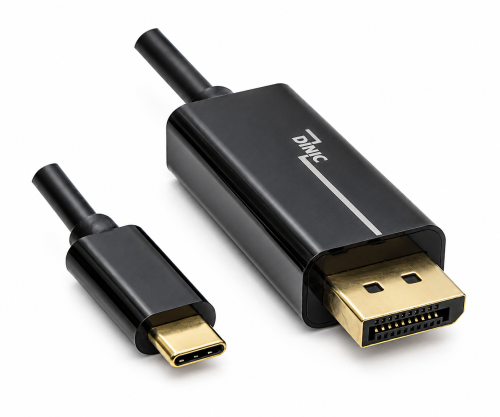
DINIC · USBC-DP-2-SPB
USB-C na DisplayPort
Pro video výstup USB-C a monitor s rozhraním DisplayPort.
2 m · černý · polyetylenový sáček
Až 4K při 60 Hz. Vyžaduje režim DisplayPort Alt Mode na výstupu USB-C počítače.
USB-C na DisplayPort: Zobrazit produkt
DINIC · USBC-4-1-HQKB
USB-C na USB-C
Pro kompatibilní monitory a dokovací stanice s rozhraním USB-C.
1 m · černá/stříbrná · DINIC Box
Kabel USB4 s přenosovou rychlostí až 40 Gbit/s a napájecím výkonem až 240 W. Kvalita obrazu a nabíjecí výkon závisí také na použitých zařízeních.
USB-C na USB-C: Zobrazit produktÚdaje o výkonu platí pro vhodná zařízení a podporovaný režim zobrazení. Samotný kabel nezaručuje konkrétní rozlišení ani nabíjecí výkon.
Připojte monitor přes USB-C a nabíjejte notebook
S vhodným připojením USB-C lze přes jeden kabel přenášet obraz, data i napájení. K tomu je nutné, aby notebook, monitor nebo dokovací stanice a kabel podporovaly stejné požadované funkce.
USB-C na HDMI nebo DisplayPort
Zobrazené adaptéry přenášejí obraz ze zařízení s rozhraním USB-C do vstupu HDMI nebo DisplayPort. Na počítači je k tomu zapotřebí režim DisplayPort Alt Mode. Tyto čistě video kabely nenabíjejí notebook přes monitor.
USB-C na USB-C
Monitor musí mít vstup USB-C pro video. Má-li navíc nabíjet notebook, musí poskytovat dostatečný výkon podle specifikace USB Power Delivery. Údaj o výkonu kabelu v wattech udává jeho maximální zatížitelnost; neudává, kolik výkonu monitor dodává.
Více informací o datové rychlosti, nabíjecím výkonu a typech kabelů najdete v našem průvodci Správný výběr kabelů USB-C. Informace o rozdílech mezi standardy najdete v článku Thunderbolt nebo USB4.
05 · Nákup v B2B s jasným seznamem komponent
Výběr kabelů k monitorům pro váš příští projekt
Vybavujete kanceláře, poskytujete služby zákazníkům jako systémová firma nebo hledáte vhodné produkty do svého sortimentu? Zašlete společnosti MAG základní údaje o vaší konfiguraci. To nám umožní cíleně zúžit výběr produktů.
Tyto údaje pomohou při výběru
- Výrobce a model notebooku, PC, dokovací stanice a monitoru
- Použitý výstup a vstup monitoru, nejlépe s fotografiemi
- Počet monitorů, požadované rozlišení a obnovovací frekvence
- Délka kabelu a požadovaný počet kusů pro každou variantu
- Požadované balení a plánovaný termín nasazení
Od výběru po pořízení
Pro svou poptávku použijte číselné označení výrobků uvedené na této stránce. Pokud ještě není konfigurace definitivně stanovena, pomohou při přiřazení názvy zařízení a fotografie připojení.
Pro další zpracování nebo prodej zohledněte také typy balení. V případě speciálních požadavků najdete informace o výrobách na míru.
06 · Často kladené otázky
Dotazy k kabelům pro monitory a adaptérům
Co je pro monitor lepší: HDMI nebo DisplayPort?
To závisí na konektorech a podporovaných režimech zobrazení vašich zařízení. Obě rozhraní mohou být vhodná pro kancelářská pracoviště. Pokud je to možné, zvolte přímé připojení bez zbytečných adaptérů a zkontrolujte požadované rozlišení a snímkovou frekvenci. Samotný název konektoru neumožňuje paušální hodnocení kvality.
Jaký kabel k monitoru potřebuji pro rozlišení 4K při 60 Hz?
Potřebujete připojení, které výslovně podporuje rozlišení 3840 × 2160 pixelů při 60 Hz. Může se jednat o vhodné řešení přes HDMI, DisplayPort nebo USB-C. Výstup, kabel, případné adaptéry nebo dokovací stanice a vstup monitoru musí být společně kompatibilní. Zkontrolujte také další požadavky, jako je HDR a vyšší barevná hloubka.
Mohu použít DisplayPort na HDMI v obou směrech?
U většiny příslušných adaptérových kabelů to není možné. Kabel určený pro připojení výstupu DisplayPort k vstupu HDMI nebude automaticky fungovat při připojení výstupu HDMI k monitoru s rozhraním DisplayPort. Pro připojení HDMI k DisplayPortu potřebujete aktivní převodník, který je výslovně určen pro tento účel.
Funguje každý konektor USB-C s monitorem?
Ne. USB-C nejprve popisuje tvar konektoru. U zde zobrazených kabelů USB-C na HDMI a USB-C na DisplayPort musí počítač podporovat DisplayPort Alt Mode. Zkontrolujte technické údaje zařízení a konkrétního použitého portu. Samotný nabíjecí port nebo datový port USB-C nestačí.
Mohu jako kabel k monitoru použít jakýkoli nabíjecí kabel USB-C?
Ne. Kabel může být určen k nabíjení, aniž by podporoval přenos videa. Vyberte kabel, který výslovně podporuje přenos videa, a zkontrolujte požadovaný datový nebo video výkon. Ani vysoký udávaný výkon v wattech není zárukou přenosu videa.
Může monitor s USB-C současně nabíjet můj notebook?
Ano, pokud použitý port USB-C na monitoru poskytuje dostatečný výkon v rámci technologie Power Delivery, notebook lze přes něj nabíjet a kabel je vhodný. Zkontrolujte všechny tři komponenty. Kabel USB-C na HDMI bez dodatečného nabíjecího konektoru tuto funkci nenabízí.
Jak připojím dva monitory k notebooku?
Nejprve zkontrolujte, kolik externích displejů podporuje notebook, grafický systém, operační systém a případně dokovací stanice. Možností jsou samostatné video výstupy nebo vhodná dokovací stanice pro více monitorů. Pro řetězení přes DisplayPort musí zúčastněná zařízení podporovat technologii MST. Jednoduchý rozbočovač HDMI obvykle přenáší stejný obraz na více displejů a nenahrazuje rozšířenou pracovní plochu.
Proč zůstává monitor černý i přes správný kabel?
Zkontrolujte zvolený vstup na monitoru, konektory a režim zobrazení, který podporují obě zařízení. Poté zkontrolujte směr signálu adaptéru. U USB-C je častou příčinou chybějící video výstup z portu. Pokud je to možné, vyzkoušejte nejprve přímé připojení bez dokovací stanice nebo mezilehlého adaptéru.
Je vhodnější použít adaptér nebo průběžný adaptér?
Integrovaný adaptér propojuje různé konektory bez dalších mezilehlých spojů. Samostatný adaptér může být vhodný, pokud chcete nadále používat stávající kabel. V obou případech musí odpovídat směr signálu, konektory a režim zobrazení; další spojovací body mohou ztížit vyhledávání závad.
Jaké informace potřebuje společnost MAG pro B2B poptávku?
Užitečné jsou názvy zařízení, výstup a vstup, rozlišení a snímková frekvence, stejně jako délka kabelu, počet kusů, balení a termín nasazení. Pokud je to možné, uveďte již číslo výrobku nebo zašlete fotografie konektorů. Stránka s kontakty společnosti MAG vás nasměruje k příslušným kontaktním osobám.