
 Немски / Deutsch
 Английски / English
 Френски / Français
 Испански / Español
 Нидерландски / Nederlands
 Италиански / Italiano
 Полски / Polski
 Норвежки / Norsk
 Датски / Dansk
 Фински / Suomi
 Шведски / Svenska
 Чешки / Česky
 Гръцки / Ελληνικά
 Словашки / Slovensky
 Словенски / Slovenski
 Естонски / Eesti
 Латвийски / Latviešu
 Литовски / Lietuvių
 Унгарски / Magyar
 Румънски / Română
 Български
 Португалски / Português
USB-C адаптер
Продължете да използвате съществуващите портове на USB-C устройствата: В MAG специализираните магазини, системните интегратори и сервизните фирми могат да намерят USB-C адаптери на DINIC за HDMI, DisplayPort, VGA, USB-A, RJ45-LAN и 3,5-мм жак. В допълнение се предлагат USB-C хъбове с няколко USB-A порта и модели с PD вход за зареждане.
USB-C към HDMI или USB-C към DisplayPort: Представените модели поддържат резолюция до 4K при 60 Hz, в зависимост от източника, кабела и дисплея.
С помощта на USB-C към USB-A OTG адаптер можете да свържете налични USB-A периферни устройства към подходящо USB-C устройство.
USB-C Gigabit LAN адаптерите допълват RJ45 конектора. За аудио с жак има цифрови USB-C аудиоадаптери с чипсет.
USB-C описва формата на конектора: проверете допълнително функциите на устройството. Видеоадаптерите изискват USB-C видеоизход; OTG, мрежата и USB аудиото предполагат съответната поддръжка от страна на крайното устройство.
USB-C адаптер за монитор, мрежа, USB аксесоари и аудио
Монитор и проектор
USB-флашка, мишка и клавиатура
Мрежа и слушалки

Кой USB-C адаптер е подходящ за вашия порт?
Изходете от наличното устройство и необходимия порт: искате ли да свържете монитор, да използвате USB-A аксесоари, да добавите LAN порт или да свържете слушалки? След това проверете щепсела и гнездото, съвместимостта с устройствата, както и необходимата резолюция или скорост на предаване на данни.
| Приложение | Подходящ адаптер DINIC | Това е важно |
|---|---|---|
| HDMI монитор, телевизор или проектор | USB-C към HDMI гнездо, до 4K при 60 Hz, HDR. | USB-C видео изход на изходното устройство; резолюцията и HDR трябва да се поддържат от цялата връзка. |
| Монитор с DisplayPort | USB-C към DisplayPort гнездо, до 4K при 60 Hz. | USB-C с DisplayPort Alt Mode и подходящ DisplayPort кабел. |
| Наличен VGA-проектор | USB-C към VGA гнездо, до 1920 × 1080 при 60 Hz. | Необходим е USB-C видеоизход. VGA предава изображението; звукът се свързва отделно. |
| USB-A периферни устройства към USB-C устройство | USB-C към USB-A 3.0, OTG, 0,20 m. | Поддръжка на хост/OTG от устройството; пренос на данни до 5 Gbit/s, в зависимост от устройството. |
| Кабелна мрежа | USB-C към RJ45 Gigabit LAN, 0,20 м. | 10/100/1000 Mbit/s; подходящ USB порт за данни и поддръжка от операционната система. |
| Няколко USB-A устройства | USB-C хъб с 4 × USB-A и PD. | Четири USB-A порта за данни; допълнителен USB-C изход като PD вход за зареждане до 100 W. |
| Слушалки или хедсет с жак | USB-C към 3,5 мм аудио с DAC/ADC. | Поддръжка на цифрово USB аудио, както и съответстващо разположение на изводите на слушалките или хедсета. |
| Продължително използване на Micro-USB кабел | USB-C щекер към Micro-USB-B гнездо. | USB 2.0 за пренос на данни и зареждане, в зависимост от крайното устройство и кабела. |
USB-C към HDMI или DisplayPort: Проверете видеоизхода
USB-C порт, който поддържа само зареждане или пренос на данни по USB, не е достатъчен за свързаните видеоадаптери. Проверете на лаптопа, таблета или смартфона дали се поддържа видеоизход, особено DisplayPort Alt Mode. Адаптерите свързват USB-C източник със съответния вход на монитора.
Изборът е обяснен в нашия наръчник „Какъв кабел за монитор ми е необходим?“
USB-C към USB-A или USB-A към USB-C?
За да свържете USB-флашка с USB-A щекер към лаптоп с USB-C, ви е необходим кабел с USB-C щекер към USB-A гнездо. Ако пък искате да свържете USB-C кабел към съществуващ USB-A порт, изберете адаптер с USB-A щекер и USB-C гнездо.
Различната форма на конектора не компенсира липсващ видеоизход или функция USB-C PD.
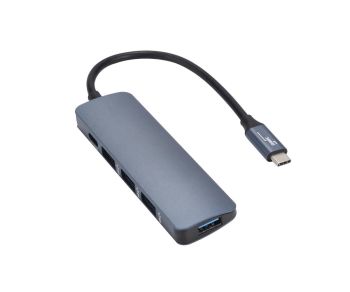
USB-C хъб: използване и едновременно зареждане на USB-A устройства
4-портовият USB-C хъб на DINIC свързва няколко USB-A устройства с подходящ хост. Допълнителният му USB-C вход служи за зареждане чрез Power Delivery до 100 W. Действителната използваема мощност за зареждане зависи от захранващия адаптер, кабела и крайното устройство.
За функцията за зареждане са необходими подходящ USB-C PD захранващ блок и кабел за зареждане. Хъбът не разполага с HDMI или DisplayPort изход.
Подходящи кабели и опаковки за вашия проект
За свързване на видеоадаптера към дисплея в MAG ще намерите HDMI кабели и DisplayPort кабели. Допълнителна информация за зареждане, данни и видео ще намерите в наръчника „Как правилно да изберете USB-C кабел“.
В зависимост от артикула се предлагат варианти на едро, в полиетиленови торбички или в DINIC кутии. Изберете вида опаковка, подходящ за сервизно оборудване, раздаване на устройства или продажба в специализирани магазини.
Често задавани въпроси за USB-C адаптери
Защо USB-C-HDMI адаптерът не показва изображение?
Първо проверете дали използваният USB-C порт поддържа видеоизход. След това проверете входа на монитора, HDMI кабела и настроената резолюция. Адаптерът не може да компенсира липсващата видеоподдръжка на изходното устройство.
Работят ли OTG адаптерите с всеки смартфон?
Смартфонът трябва да поддържа USB-Host или OTG, както и свързаните към него аксесоари. Роля играят също операционната система, изискванията за захранване и, ако е необходимо, файловата система на носителя за съхранение.
За какво служи чипсетът в USB-C-адаптера с жак?
Вграденият DAC преобразува цифровите USB аудиосигнали в аналогови сигнали за слушалки. Моделът, към който има линк, разполага освен това с ADC за входа за микрофон. Поддръжката на устройствата и разпределението на изводите на слушалките трябва да съответстват на приложението.
Работи ли USB-C-HDMI адаптерът и в посока от HDMI към USB-C?
Видеоадаптерите, към които има линкове тук, са предназначени за USB-C като източник и HDMI, DisplayPort или VGA като изход за дисплей. За HDMI изход на USB-C монитор се нуждаете от решение, специално проектирано за тази цел.
USB-C адаптери за търговия, ИТ услуги и оборудване
Имате нужда от адаптери за работни места, заседателни зали или сервизни куфари? Посочете ни моделите на устройствата, наличните връзки, желаните функции, броя на бройките и опаковката. MAG ще ви помогне при избора на подходящи адаптери DINIC.
Изпратете B2B запитване до MAGОще термини за конектори и връзки ще намерите в Речника на кабелите за B2B.