 Немски / Deutsch
  Английски / English
  Френски / Français
  Испански / Español
  Нидерландски / Nederlands
  Италиански / Italiano
  Полски / Polski
  Норвежки / Norsk
  Датски / Dansk
  Фински / Suomi
  Шведски / Svenska
  Чешки / Česky
  Гръцки / Ελληνικά
  Словашки / Slovensky
  Словенски / Slovenski
  Естонски / Eesti
  Латвийски / Latviešu
  Литовски / Lietuvių
  Унгарски / Magyar
  Румънски / Română
  Български
  Португалски / Português
 USB-C адаптер към HDMI, DisplayPort и VGA от DINIC
DINIC · За търговия, занаяти и промишленост
Свържете своя лаптоп, таблет или друго съвместимо USB-C устройство с наличните дисплеи. Видеоадаптерите и свързващите кабели USB-C на DINIC пренасят видеосигнали към HDMI-, DisplayPort- или VGA-входове – за офисни работни места, заседателни зали, обучения и ИТ-обслужване.
Преди да направите избор: USB-C изходът на изходното устройство трябва да поддържа видео през DisplayPort Alt Mode. След това изберете подходящия мониторен конектор, необходимата резолюция и подходящия дизайн. Постижимото качество на изображението зависи от цялостната връзка.
USB-C към HDMI, DisplayPort и VGA за монитори и проектори

Как да изберем подходящ USB-C адаптер за монитор
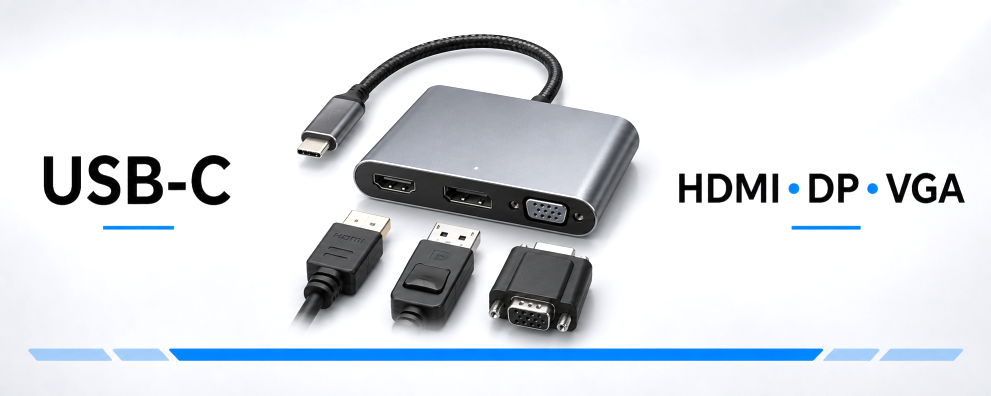
Адаптерът USB-C към HDMI, DisplayPort или VGA свързва източника с дисплей, който разполага с друг видеоизход. По този начин можете да продължите да използвате наличните монитори и проектори при преминаване към лаптопи с USB-C. Първо проверете входа на екрана и видеоизхода на компютъра.
HDMI, DisplayPort или VGA: кой порт е подходящ?
| Порт на монитора | Разделителна способност на предлаганите решения | Типично приложение |
|---|---|---|
| USB-C към HDMI | До 4K при 60 Hz | Монитори, телевизори и проектори с цифров HDMI вход. |
| USB-C към DisplayPort (DP) | До 4K при 60 Hz | Офисни и работни монитори с DisplayPort вход. |
| USB-C към VGA | До 1920 × 1080 при 60 Hz | По-стари монитори и проектори с аналогов VGA вход. |
Посочените стойности предполагат подходяща комбинация от източник, адаптер или кабел и дисплей. Решаващи са техническите характеристики на избрания продукт.
Адаптер, свързващ кабел или мултиадаптер?
- Адаптер с HDMI-, DP- или VGA-букса: подходящ, ако вече имате подходящ кабел за монитор или са необходими кабели с различна дължина.
- USB-C свързващ кабел с HDMI или DP щекер: свързва източника директно с екрана. Моделите с HDMI се предлагат с дължина 1 м или 2 м, а тези с DisplayPort – с дължина 2 м.
- USB-C мултиадаптер: в зависимост от модела допълва HDMI изхода с USB-A, RJ45 мрежов порт, четец на карти, аудио или USB-C Power Delivery. Подходящ, когато на работното място са необходими няколко порта.
Защо USB-C портът се нуждае от DisplayPort Alt Mode?
DisplayPort Alt Mode позволява извеждането на видеосигнали през USB-C. Описаните тук видеорешения използват тази функция. Порт, който поддържа единствено зареждане или USB-данни, не предоставя изображение на монитора. Затова проверете в ръководството за употреба на устройството видеохарактеристиките на конкретния порт – включително при смартфони и таблети.
Обърнете внимание на посоката на сигнала: Предвидена е връзка от USB-C източника към HDMI-, DisplayPort- или VGA-входа на екрана. За обратната посока кабелът или преходникът трябва изрично да са подходящи за това. Само механичното съвпадение на конекторите не е достатъчно.
Какво е необходимо за 4K при 60 Hz, HDR и HDCP?
За 4K при 60 Hz компютърът, адаптерът, евентуално допълнителният HDMI- или DisplayPort-кабел и избраният вход на монитора трябва да поддържат този режим на работа. След това настройте желаната резолюция и честота на опресняване в операционната система.
Избрани модели HDMI поддържат HDR и HDCP. HDR изисква подходящо съдържание и съвместими устройства. При защитено видеосъдържание връзката трябва да поддържа необходимата защита срещу копиране HDCP. Информация за тези функции ще намерите при съответния артикул.
Предават ли се също така звукът и мощността за зареждане?
HDMI и DisplayPort могат да предават изображение и звук, стига източникът и приемащото устройство да поддържат това. При необходимост изберете монитора или телевизора като аудио изход в операционната система. VGA предава само изображението; за звук се нуждаете от отделна аудио връзка или високоговорители на изходното устройство.
За едновременно зареждане на лаптопа ви е необходим мултиадаптер с изрично обозначен USB-C-PD вход, подходящ захранващ адаптер и съвместим лаптоп. Обикновеният USB-C към HDMI, DP или VGA адаптер не предлага автоматично тази функция за зареждане. Обърнете внимание на данните за пренос на мощност и собственото потребление на мултиадаптера.
Какво да проверите, ако мониторът не показва изображение?
- Поддържа ли използваният USB-C порт видеоизход?
- Избран ли е на монитора свързаният HDMI-, DP- или VGA-вход?
- Всички ли конектори са здраво закрепени и поддържа ли допълнителният кабел за монитора желаната резолюция?
- Активиран ли е външният екран в операционната система и настроен ли е поддържан режим на изображение?
Аксесоари и опаковки за търговски покупки
В зависимост от артикула са налични варианти в полиетиленови торбички, кутии DINIC и блистери. Изберете подходящия вариант за раздаване в IT отдела или за представяне в специализирания магазин. Подробности можете да намерите в преглед на видовете опаковки. Допълнителни решения за свързване ще намерите в раздела USB-C адаптери и хъбове.
USB заряден адаптер за мултиадаптери с PD вход Допълнете подходящо докинг решение с USB-C захранващ адаптер. Съгласувайте профила на зареждане и мощността с лаптопа, мултиадаптера и зарядния кабел. Разгледайте USB зарядните адаптери →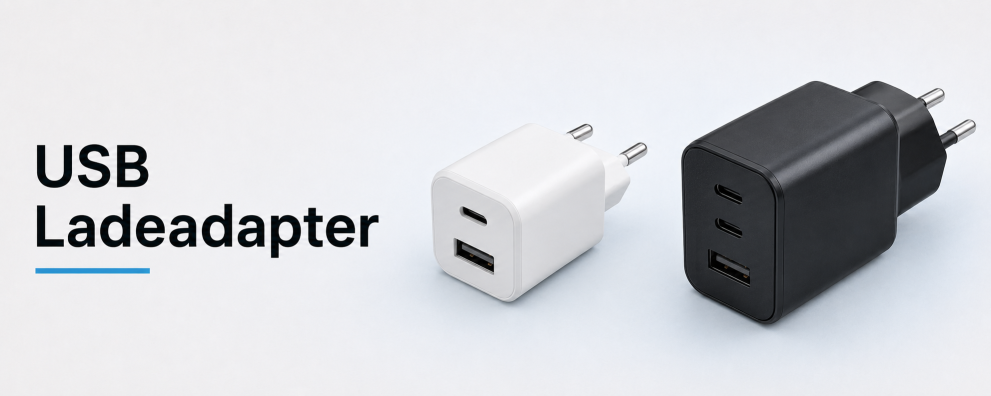 Дисплеи за тезгях на DINIC като допълнение към асортимента Допълнете вашите аксесоари за монитори с подбрани USB-C кабели и зарядни аксесоари за тезгях или каси. Предлаганите дисплеи подпомагат прегледната презентация на стоките в специализираните магазини. Разгледайте дисплеите за тезгях →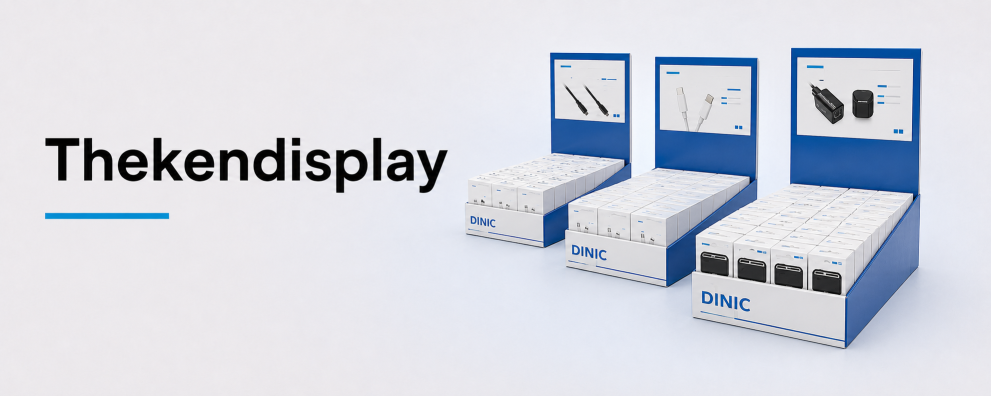
DINIC мониторни връзки за вашия проект
DINIC е марка на MAG GmbH. Оборудвате ли работни места, заседателни зали или сервизни куфари? Посочете ни изходното устройство, конектора за монитора, желаната резолюция и честота на опресняване на картината, дължината на кабела, както и броя на бройките. Ние подпомагаме специализираните магазини, системните интегратори и професионалните потребители при избора.
Поискайте консултация за USB-C конектори за монитори