
 Tyska / Deutsch
 Engelska / English
 Franska / Français
 Spanska / Español
 Nederländska / Nederlands
 Italienska / Italiano
 Polska / Polski
 Norska / Norsk
 Danska / Dansk
 Finska / Suomi
 Svenska
 Tjeckiska / Česky
 Grekiska / Ελληνικά
 Slovakiska / Slovensky
 Slovenska / Slovenski
 Estniska / Eesti
 Lettiska / Latviešu
 Litauiska / Lietuvių
 Ungerska / Magyar
 Rumänska / Română
 Bulgariska / Български
 Portugisiska / Português
MAG B2B · Skärmkablar och adaptrar
Vilken bildskärmskabel behöver jag?
HDMI, DisplayPort eller USB-C: Hitta rätt anslutning mellan dator och bildskärm – för enskilda arbetsplatser och utrustning för hela team.
Jämför anslutningar, signalriktning och bildkrav. Här hittar du passande DINIC-kablar från MAG-sortimentet och en checklista för din B2B-förfrågan.
Det korta svaret
Om både datorn och skärmen har HDMI, välj en HDMI-kabel. Om båda har DisplayPort, använd en DisplayPort-kabel. Vid olika anslutningar behöver du en passande adapterkabel eller en omvandlare. USB-C kan överföra en skärmsignal om den anslutning och den kabel som används stöder video.
Det avgörande är alltid hela anslutningen: utgång, kabel eller adapter, eventuellt dockningsstation och bildskärmens ingång måste stödja det önskade bildläget.
01 · Identifiera anslutningar
Skillnaden mellan HDMI, DisplayPort och USB-C
Kontrollera anslutningarna på båda enheterna. Formen hjälper till att känna igen dem; vilken upplösning och vilka extrafunktioner en anslutning faktiskt erbjuder står i enhetens bruksanvisning.
HDMI
Typ A är vanligt på bildskärmar, TV-apparater och många bärbara datorer. Anslutningen överför bild och ljud.
DisplayPort
Finns ofta på företagsdatorer, grafikkort, dockningsstationer och bildskärmar. En avfasad hörn kännetecknar standardanslutningen.
USB-C
En liten, oval anslutning som kan anslutas åt båda hållen. Formen i sig avslöjar inte om den stöder video, snabb dataöverföring eller laddning.
Skisser för orientering, inte skalenliga. Mini- och mikro-varianter visas inte.
Använder du fortfarande DVI eller VGA? Kontrollera den exakta anslutningen och vilken omvandlare som behövs för äldre enheter. Passande sortiment hittar du under DVI-kablar, VGA-kablar och DisplayPort-adaptrar.
02 · Rätt anslutning
Vilken kabel ansluter din dator till skärmen?
Läs tabellen från bildutgången till bildskärmens ingång. Vid en dockningsstation är dess utgång startpunkten för bildskärmskabeln.
| Utgång på datorn/dockningsstationen | Ingång på skärmen | Passande anslutning | Kontrollera före köp |
|---|---|---|---|
| HDMI | HDMI | HDMI-kabel | Önskad upplösning och bildfrekvens; kontaktvariant och längd. |
| DisplayPort | DisplayPort | DisplayPort-kabel | Enheternas bandbredd och bildläge; standard- eller mini-DisplayPort. |
| DisplayPort | HDMI | DisplayPort-till-HDMI-kabel | Signalriktning. Passiva lösningar kräver en lämplig DP++-utgång. |
| HDMI | DisplayPort | Aktiv HDMI-till-DisplayPort-konverterare; begär offert. | Uttryckligt godkännande för HDMI → DP och önskat bildläge; vid behov extra strömförsörjning. |
| USB-C med videoutgång | HDMI | USB-C-till-HDMI-kabel | DisplayPort Alt Mode på USB-C-enhetsanslutningen. |
| USB-C med videoutgång | DisplayPort | USB-C-till-DisplayPort-kabel | DisplayPort Alt Mode samt stödda upplösningar och bildfrekvenser. |
| USB-C med videoutgång | USB-C med videoingång | USB-C-kabel med videostöd | Lämplig videoingång på skärmen; vid laddning via skärmen utnyttjas dessutom skärmens Power Delivery-kapacitet. |
| DisplayPort | DVI eller VGA | Kompatibel DisplayPort-adapter | DVI-utförande eller aktiv omvandling till VGA; upplösning och signalriktning. |
På små skärmar kan tabellen förskjutas i sidled.
En mekaniskt passande kontakt räcker inte. En kabel ersätter inte en saknad videoutgång på den bärbara datorn och förvandlar inte en bildskärmsutgång till en ingång. Kontrollera särskilt enhetsbeskrivningen vid USB-C.
03 · Undvik vanliga misstag
DisplayPort till HDMI är inte samma sak som HDMI till DisplayPort
Många adapterkablar fungerar bara i en riktning. Det avgörande är vilken enhet som sänder bilden och vilken som tar emot den. Ordningen på kontakterna i produktnamnet ersätter inte kontrollen av produktbeskrivningen.
DisplayPort-utgång → HDMI-ingång
DisplayPort-utgång → skärm
HDMI-ingång
Här kan en lämplig DisplayPort-till-HDMI-kabel användas. Vid passiva kablar måste utgången stödja Dual-Mode DisplayPort, ofta benämnt DP++, som passar det bildläge som krävs.
HDMI-utgång → DisplayPort-ingång
dator HDMI-utgång → skärm
DisplayPort-ingång
För denna anslutningsriktning behöver du en avsedd aktiv konverterare. En vanlig DisplayPort-till-HDMI-kabel kan inte vändas för detta ändamål. Vissa konverterare kräver en extra strömförsörjning.
4K, 60 Hz och kabellängd: hela anslutningen spelar roll
För 4K med 60 Hz måste datorn, eventuellt dockningsstation eller adapter, kabeln och bildskärmens ingång gemensamt stödja detta läge. En enskild angivelse som ”4K” räcker inte för valet: 30 Hz och 60 Hz ställer olika krav.
För kontor och IT-utrullning
Definiera först din målkonfiguration: till exempel en bildskärm med 4K vid 60 Hz per arbetsplats. Fastställ sedan enhet, anslutningar, kabellängd och förpackning som en fast stycklista. Testa kombinationen på en provarbetsplats innan du rullar ut större volymer.
För långa kabelsträckor
Välj längd med marginal för dragningen, men utan onödig överlängd. Kontrollera prestandauppgifterna för den specifika produkten. Vid längre avstånd kan aktiva eller optiska lösningar vara lämpliga; då är signalriktningen och eventuellt strömförsörjningen särskilt viktiga.
04 · Ur MAG-sortimentet
Passande DINIC-monitorkablar för typiska arbetsplatser
Dessa artiklar är konkreta utgångspunkter för ditt val. Kontrollera anslutningskombinationen och uppgifterna på respektive produktsida innan du beställer. Där hittar du även aktuella villkor och tillgänglighet.
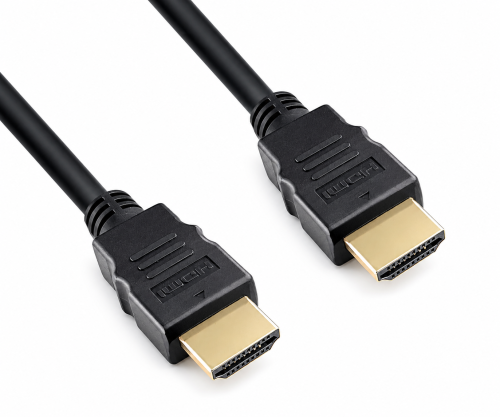
DINIC · HDMI-2
HDMI till HDMI
För enheter med HDMI-utgång och HDMI-ingång.
2 m · svart · plastpåse
Upp till 4K vid 60 Hz, om båda enheterna stöder önskat bildläge.
HDMI till HDMI: Se produkten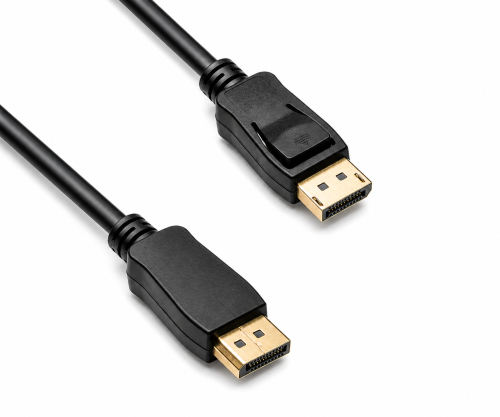
DINIC · DP14-2M-PB
DisplayPort till DisplayPort
För PC, arbetsstation eller dockningsstation med DisplayPort.
2 m · svart · plastpåse
DisplayPort 1.4, upp till 32,4 Gbit/s. Kontrollera vilket bildläge som kan uppnås utifrån hela anslutningen.
DisplayPort till DisplayPort: Se produkten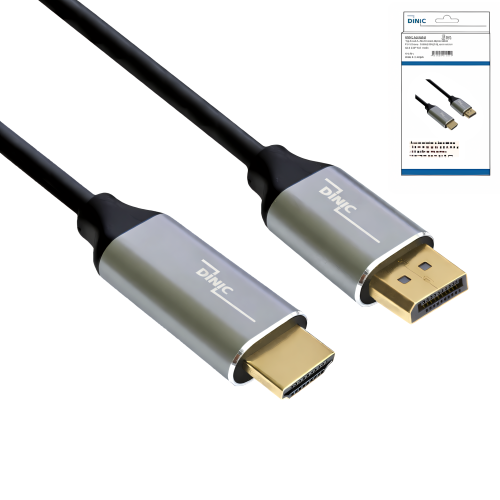
DINIC · DP-HDMI-4K-2KB
DisplayPort till HDMI
För en DisplayPort-utgång och en HDMI-skärm.
2 m · DINIC-box
Upp till 4K vid 60 Hz. Passiv, riktad anslutning; en lämplig DP++-utgång krävs.
DisplayPort till HDMI: Se produkten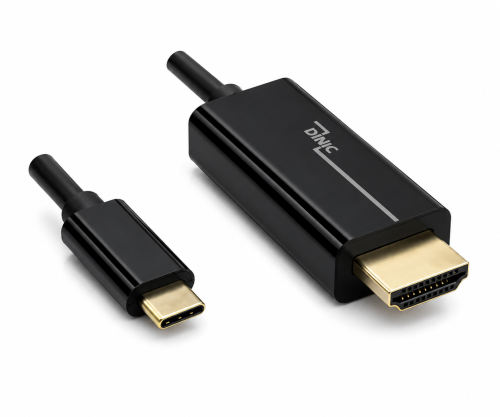
DINIC · USBC-HDMI-2-SPB
USB-C till HDMI
För USB-C-enheter med DisplayPort Alt Mode.
2 m · svart · plastpåse
Upp till 4K vid 60 Hz på HDMI-skärmen. USB-C-porten på datorn måste kunna mata ut video.
USB-C till HDMI: Se produkten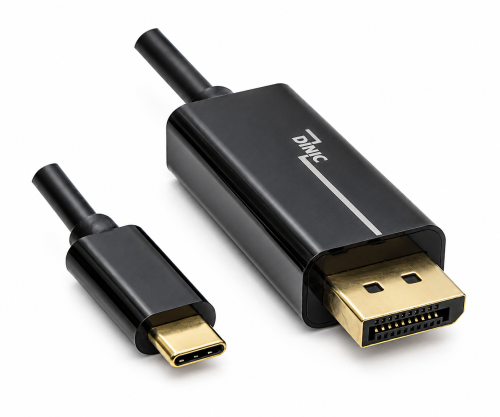
DINIC · USBC-DP-2-SPB
USB-C till DisplayPort
För en USB-C-videoutgång och en DisplayPort-skärm.
2 m · svart · plastpåse
Upp till 4K vid 60 Hz. DisplayPort Alt Mode krävs på datorns USB-C-utgång.
USB-C till DisplayPort: Se produkten
DINIC · USBC-4-1-HQKB
USB-C till USB-C
För kompatibla USB-C-skärmar och dockningsstationer.
1 m · svart/silver · DINIC Box
USB4-kabel med upp till 40 Gbit/s och upp till 240 W Power Delivery. Video- och laddningskapaciteten beror även på enheterna.
USB-C till USB-C: Se produktenPrestandauppgifterna gäller vid användning med lämpliga enheter och i stödda bildlägen. En kabel i sig garanterar inte någon specifik upplösning eller laddningseffekt.
Anslut skärmen via USB-C och ladda den bärbara datorn
Med en lämplig USB-C-anslutning kan bild, data och ström överföras via en enda kabel. För detta måste bärbar dator, bildskärm eller dockningsstation samt kabeln stödja samma nödvändiga funktioner.
USB-C till HDMI eller DisplayPort
De visade adapterkablarna överför bilden från USB-C-enheten till en HDMI- eller DisplayPort-ingång. På datorn krävs DisplayPort Alt Mode för detta. Dessa rena videokablar laddar inte den bärbara datorn via skärmen.
USB-C till USB-C
Skärmen måste ha en USB-C-ingång för video. Om den dessutom ska ladda den bärbara datorn måste den tillhandahålla tillräckligt med USB Power Delivery. Kabelns wattangivelse är dess belastningsgräns; den anger inte hur mycket effekt skärmen levererar.
Mer information om dataöverföringshastighet, laddningseffekt och kabeltyper finns i vår guide ”Så väljer du rätt USB-C-kabel”. För en jämförelse mellan standarderna, läs ”Thunderbolt eller USB4”.
05 · B2B-inköp med tydlig stycklista
Välj bildskärmskabel till ditt nästa projekt
Ska du inreda kontor, betjäna kunder som systemintegratör eller söker du lämpliga artiklar till ditt sortiment? Skicka de viktigaste uppgifterna om din installation till MAG. På så sätt kan produkturvalet begränsas på ett målinriktat sätt.
Dessa uppgifter underlättar valet
- Tillverkare och modell av bärbar dator, stationär dator, dockningsstation och bildskärm
- Använd utgång och skärmingång, gärna med bilder
- Antal skärmar, önskad upplösning och bildfrekvens
- Kabellängd och antal som behövs per utförande
- Önskad förpackning och planerat användningsdatum
Från val till inköp
Använd artikelnumren på denna sida för din förfrågan. Om konfigurationen ännu inte är fastställd kan enhetsbeteckningar och anslutningsbilder underlätta tilldelningen.
För vidarebearbetning eller försäljning bör du även beakta förpackningstyperna. Vid särskilda krav hittar du information om specialtillverkningar.
06 · Vanliga frågor
Frågor om bildskärmskablar och adaptrar
Vad är bäst för en bildskärm: HDMI eller DisplayPort?
Det beror på anslutningarna och de bildlägen som stöds av dina enheter. Båda gränssnitten kan vara lämpliga för kontorsarbetsplatser. Välj om möjligt en direkt anslutning utan onödiga adaptrar och kontrollera önskad upplösning och bildfrekvens. Anslutningens namn i sig ger ingen generell kvalitetsbedömning.
Vilken bildskärmskabel behöver jag för 4K med 60 Hz?
Du behöver en anslutning som uttryckligen stöder 3840 × 2160 pixlar vid 60 Hz. Det kan vara lämpliga HDMI-, DisplayPort- eller USB-C-lösningar. Utgång, kabel, eventuella adaptrar eller dockningsstationer och bildskärmens ingång måste tillsammans vara kompatibla. Kontrollera även ytterligare krav som HDR och högre färgdjup.
Kan jag använda DisplayPort till HDMI i båda riktningarna?
Det är inte möjligt med de flesta sådana adapterkablar. En kabel avsedd för DisplayPort-utgång till HDMI-ingång fungerar inte automatiskt från HDMI-utgången till en DisplayPort-skärm. För HDMI till DisplayPort behöver du en aktiv omvandlare som är uttryckligen avsedd för detta.
Fungerar alla USB-C-anslutningar med en bildskärm?
Nej. USB-C beskriver i första hand kontaktens utformning. För de USB-C-till-HDMI- och USB-C-till-DisplayPort-kablar som visas här måste datorn stödja DisplayPort Alt Mode. Kontrollera de tekniska specifikationerna för enheten och den specifika porten som används. En laddningsport eller en USB-C-dataport räcker inte i sig.
Kan jag använda vilken USB-C-laddningskabel som helst som bildskärmskabel?
Nej. En kabel kan vara avsedd för laddning utan att stödja video. Välj en kabel som uttryckligen är avsedd för video och kontrollera den nödvändiga data- respektive videokapaciteten. Även en hög wattangivelse är inget bevis på videoöverföring.
Kan en USB-C-skärm ladda min bärbara dator samtidigt?
Ja, om den använda USB-C-porten på skärmen levererar tillräcklig effekt via Power Delivery, om den bärbara datorn kan laddas via den och om kabeln är lämplig. Kontrollera alla tre komponenterna. En USB-C-till-HDMI-kabel utan extra laddningsanslutning erbjuder inte denna funktion.
Hur ansluter jag två skärmar till en bärbar dator?
Kontrollera först hur många externa skärmar bärbara datorn, grafikkortet, operativsystemet och eventuellt dockningsstationen stöder. Det kan vara separata videoutgångar eller en lämplig dockningsstation för flera skärmar. För en DisplayPort-kedja måste de berörda enheterna stödja MST. En enkel HDMI-splitter levererar vanligtvis samma bild till flera skärmar och ersätter inte ett utökat arbetsområde.
Varför förblir skärmen svart trots att kabeln är rätt?
Kontrollera vilken skärmingång du har valt, kontakterna och att båda enheterna stöder samma bildläge. Kontrollera därefter signalriktningen på en adapter. Vid USB-C är en vanlig orsak att porten saknar videoutgång. Testa om möjligt först en direktanslutning utan dockningsstation eller mellanadapter.
Är det bättre med en adapter eller en genomgående adapterkabel?
En adapterkabel med integrerad adapter kopplar samman olika anslutningar utan ytterligare kontaktdon däremellan. En separat adapter kan vara lämplig om en befintlig kabel ska användas vidare. I båda fallen måste signalriktningen, anslutningarna och bildläget stämma överens; ytterligare anslutningspunkter kan försvåra felsökningen.
Vilken information behöver MAG för en B2B-förfrågan?
Det är till hjälp att ange enhetsbeteckningar, utgång och ingång, upplösning och bildfrekvens samt kabellängd, antal, förpackning och användningsdatum. Ange om möjligt redan ett artikelnummer eller skicka foton på anslutningarna. På MAG:s kontaktsida hittar du kontaktpersonerna.