 Germană / Deutsch
  Engleză / English
  Franceză / Français
  Spaniolă / Español
  Olandeză / Nederlands
  Italiană / Italiano
  Poloneză / Polski
  Norvegiană / Norsk
  Daneză / Dansk
  Finlandeză / Suomi
  Suedeză / Svenska
  Cehă / Česky
  Greacă / Ελληνικά
  Slovacă / Slovensky
  Slovenă / Slovenski
  Estonă / Eesti
  Letonă / Latviešu
  Lituaniană / Lietuvių
  Maghiară / Magyar
  Română
  Bulgară / Български
  Portugheză / Português
 MAG B2B · Cabluri pentru monitoare și adaptoare
De ce cablu pentru monitor am nevoie?
HDMI, DisplayPort sau USB-C: găsiți conexiunea potrivită între computer și monitor – atât pentru posturi de lucru individuale, cât și pentru echiparea unor echipe întregi.
Comparați conexiunile, direcția semnalului și cerințele privind imaginea. În acest scop, veți găsi cabluri DINIC potrivite din gama MAG și o listă de verificare pentru cererea dvs. B2B.
Răspunsul scurt
Dacă computerul și monitorul au HDMI, alegeți un cablu HDMI. Dacă ambele au DisplayPort, folosiți un cablu DisplayPort. În cazul conexiunilor diferite, aveți nevoie de un cablu adaptor adecvat sau de un convertor. USB-C poate transmite un semnal de monitor dacă conexiunea și cablul utilizate suportă semnal video.
Ceea ce contează întotdeauna este întreaga conexiune: ieșirea, cablul sau adaptorul, eventual stația de andocare și intrarea monitorului trebuie să suporte modul de afișare dorit.
01 · Identificarea porturilor
Diferențierea între HDMI, DisplayPort și USB-C
Verificați conexiunile de la ambele dispozitive. Forma vă ajută la identificarea acestora; rezoluția și funcțiile suplimentare pe care le oferă efectiv o conexiune sunt menționate în manualul dispozitivului.
HDMI
Tipul A este utilizat pe scară largă la monitoare, televizoare și multe laptopuri. Conectorul transmite imagine și sunet.
DisplayPort
Se regăsește frecvent la PC-urile de birou, plăcile grafice, stațiile de andocare și monitoare. Un colț teșit caracterizează conectorul standard.
USB-C
Conector mai mic, oval și care se poate conecta pe ambele părți. Forma în sine nu indică dacă suportă semnal video, transfer rapid de date sau încărcare.
Schițe orientative, fără respectarea scării. Variantele mini și micro nu sunt ilustrate.
Mai folosiți DVI sau VGA? În cazul dispozitivelor mai vechi, verificați tipul exact de conector și adaptorul necesar. Găsiți sortimente potrivite la secțiunile Cabluri DVI, Cabluri VGA și Adaptoare DisplayPort.
02 · Conexiunea potrivită
Ce cablu conectează computerul la monitor?
Consultați tabelul de la ieșirea video la intrarea monitorului. În cazul unui dock, ieșirea acestuia reprezintă punctul de pornire pentru cablul monitorului.
| Ieșire la PC / stație de andocare | Intrare la monitor | Conexiune corespunzătoare | Verificați înainte de cumpărare |
|---|---|---|---|
| HDMI | HDMI | Cablu HDMI | Rezoluția și frecvența de cadre dorite; tipul conectorului și lungimea. |
| DisplayPort | DisplayPort | Cablu DisplayPort | Lățimea de bandă și modul de afișare al dispozitivelor; DisplayPort standard sau mini. |
| DisplayPort | HDMI | Cablu DisplayPort-la-HDMI | Direcția semnalului. Soluțiile pasive necesită o ieșire DP++ adecvată. |
| HDMI | DisplayPort | Convertor activ HDMI-la-DisplayPort; solicitați soluția. | Aprobarea expresă pentru HDMI → DP și modul de afișare dorit; eventual, sursă de alimentare suplimentară. |
| USB-C cu ieșire video | HDMI | Cablu USB-C la HDMI | Modul DisplayPort Alt pe portul USB-C al dispozitivului. |
| USB-C cu ieșire video | DisplayPort | Cablu USB-C-la-DisplayPort | Modul DisplayPort Alt, precum și rezoluția și rata de cadre acceptate. |
| USB-C cu ieșire video | USB-C cu intrare video | Cablu USB-C cu funcție video | Intrare video compatibilă pe monitor; în cazul încărcării prin monitor, se utilizează și capacitatea acestuia de alimentare (Power Delivery). |
| DisplayPort | DVI sau VGA | Adaptor DisplayPort compatibil | Versiune DVI sau conversie activă la VGA; rezoluție și direcția semnalului. |
Pe ecranele mici, tabelul poate fi deplasat lateral.
Nu este suficient ca mufa să se potrivească din punct de vedere mecanic. Un cablu nu compensează lipsa unei ieșiri video la laptop și nu transformă o ieșire de monitor într-o intrare. În cazul USB-C, verificați în special descrierea dispozitivului.
03 · Evitarea erorilor frecvente
DisplayPort la HDMI nu este același lucru cu HDMI la DisplayPort
Multe cabluri adaptor funcționează doar într-o singură direcție. Este esențial să știți care dispozitiv transmite imaginea și care o recepționează. Ordinea conectorilor din denumirea produsului nu înlocuiește verificarea descrierii articolului.
Ieșire DisplayPort → Intrare HDMI
de andocare Ieșire DisplayPort Monitor
Intrare HDMI
Aici se poate utiliza un cablu DisplayPort-la-HDMI adecvat. În cazul cablurilor pasive, ieșirea trebuie să suporte modul dual DisplayPort, denumit adesea DP++, corespunzător modului de afișare necesar.
Ieșire HDMI → Intrare DisplayPort
Ieșire HDMI Monitor
Intrare DisplayPort
Pentru această configurație aveți nevoie de un convertor activ special conceput în acest scop. Un cablu obișnuit DisplayPort-HDMI nu poate fi folosit în sens invers. Unele convertoare necesită o sursă de alimentare suplimentară.
4K, 60 Hz și lungimea cablului: întreaga conexiune contează
Pentru 4K la 60 Hz, computerul, eventual stația de andocare sau adaptorul, cablul și intrarea monitorului trebuie să suporte împreună acest mod. O singură specificație, cum ar fi „4K”, nu este suficientă pentru alegerea corectă: 30 Hz și 60 Hz au cerințe diferite.
Pentru birou și implementarea sistemelor IT
Definiți mai întâi configurația dorită: de exemplu, un monitor 4K la 60 Hz pentru fiecare post de lucru. Apoi, stabiliți o listă fixă de componente care să includă dispozitivele, conexiunile, lungimea cablurilor și ambalajul. Testați combinația pe un post de lucru model înainte de a implementa cantități mai mari.
Pentru trasee lungi de cabluri
Alegeți lungimea cu o rezervă pentru instalare, dar fără lungimi inutile. Verificați specificațiile tehnice ale articolului respectiv. Pentru distanțe mai mari, pot fi utile soluții active sau optice; în acest caz, direcția semnalului și, dacă este cazul, alimentarea cu energie electrică sunt deosebit de importante.
04 · Din gama MAG
Cabluri de monitor DINIC potrivite pentru posturile de lucru tipice
Aceste articole reprezintă puncte de plecare concrete pentru alegerea dumneavoastră. Înainte de a plasa comanda, verificați combinația de conectori și specificațiile de pe pagina produsului respectiv. Acolo veți găsi, de asemenea, condițiile actuale și disponibilitatea produselor.
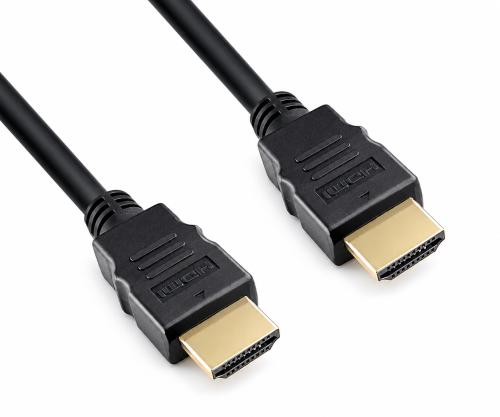
DINIC · HDMI-2
HDMI la HDMI
Pentru dispozitive cu ieșire HDMI și intrare HDMI.
2 m · negru · pungă de plastic
Până la 4K la 60 Hz, dacă ambele dispozitive acceptă modul de afișare dorit.
HDMI la HDMI: Vezi produsul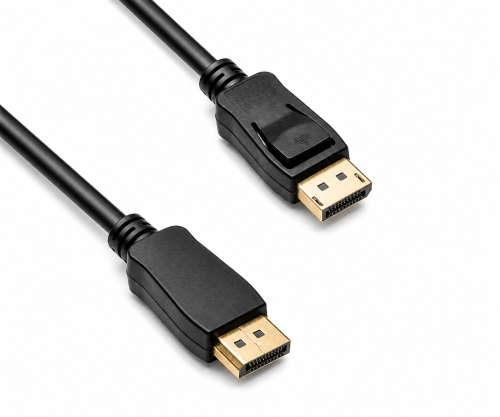
DINIC · DP14-2M-PB
DisplayPort la DisplayPort
Pentru PC, stație de lucru sau stație de andocare cu DisplayPort.
2 m · negru · pungă de plastic
DisplayPort 1.4, până la 32,4 Gbit/s. Verificați modul de afișare disponibil în funcție de conexiunea totală.
DisplayPort la DisplayPort: Vezi produsul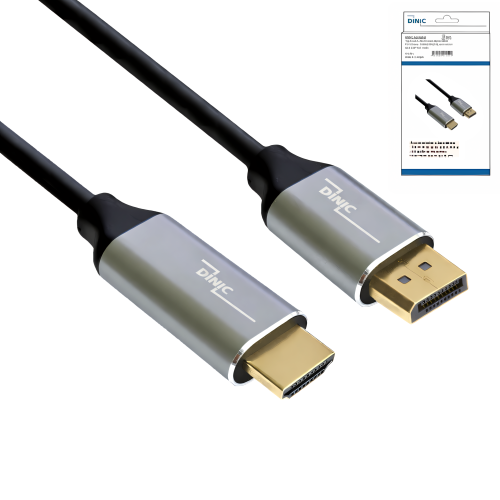
DINIC · DP-HDMI-4K-2KB
DisplayPort la HDMI
Pentru o ieșire DisplayPort și un monitor HDMI.
2 m · Cutie DINIC
Până la 4K la 60 Hz. Conexiune pasivă, unidirecțională; este necesară o ieșire DP++ compatibilă.
DisplayPort la HDMI: Vezi produsul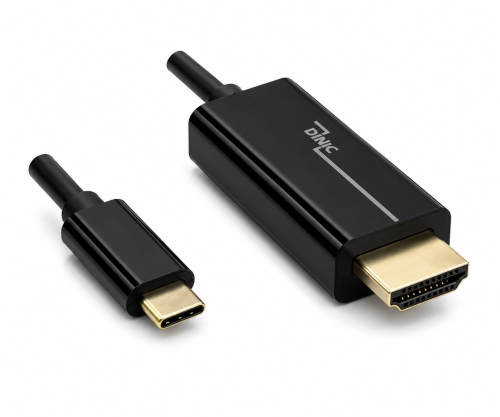
DINIC · USBC-HDMI-2-SPB
USB-C la HDMI
Pentru dispozitive USB-C cu DisplayPort Alt Mode.
2 m · negru · pungă de plastic
Până la 4K la 60 Hz pe monitorul HDMI. Portul USB-C al computerului trebuie să poată transmite semnal video.
USB-C la HDMI: Vezi produsul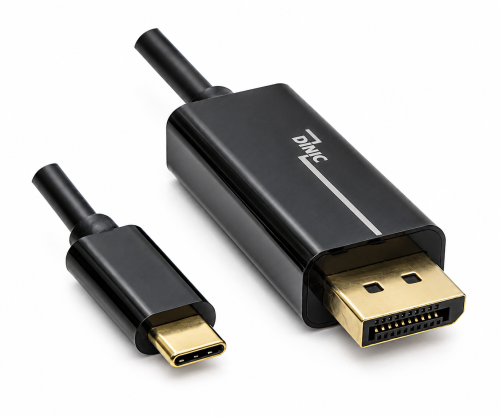
DINIC · USBC-DP-2-SPB
USB-C la DisplayPort
Pentru o ieșire video USB-C și un monitor DisplayPort.
2 m · negru · pungă de plastic
Până la 4K la 60 Hz. Este necesar modul DisplayPort Alt Mode la ieșirea USB-C a computerului.
USB-C la DisplayPort: Vezi produsul
DINIC · USBC-4-1-HQKB
USB-C la USB-C
Pentru monitoare și stații de andocare compatibile cu USB-C.
1 m · negru/argintiu · cutie DINIC
Cablu USB4 cu viteză de până la 40 Gbit/s și alimentare de până la 240 W. Performanța video și capacitatea de încărcare depind și de dispozitive.
USB-C la USB-C: Vezi produsulSpecificațiile de performanță sunt valabile pentru dispozitive adecvate și în modul de afișare compatibil. Un cablu singur nu garantează o anumită rezoluție sau putere de încărcare.
Conectați monitorul prin USB-C și încărcați laptopul
Cu o conexiune USB-C adecvată, imaginea, datele și curentul pot fi transmise printr-un singur cablu. Pentru aceasta, laptopul, monitorul sau stația de andocare și cablul trebuie să suporte aceleași funcții necesare.
USB-C la HDMI sau DisplayPort
Cablurile adaptor prezentate transmit imaginea de la dispozitivul USB-C către o intrare HDMI sau DisplayPort. Pe computer este necesar modul DisplayPort Alt Mode. Aceste cabluri exclusiv video nu încarcă laptopul prin monitor.
USB-C la USB-C
Monitorul trebuie să dispună de o intrare USB-C pentru semnal video. Dacă se dorește ca acesta să încarce și laptopul, trebuie să asigure o putere suficientă prin USB Power Delivery. Valoarea în wați indicată pe cablu reprezintă limita sa de încărcare; aceasta nu indică câtă putere furnizează monitorul.
Mai multe informații despre rata de transfer de date, puterea de încărcare și tipurile de cabluri găsiți în ghidul nostru „Alegerea corectă a cablurilor USB-C”. Pentru diferențierea standardelor, citiți articolul „Thunderbolt sau USB4”.
05 · Achiziții B2B cu o listă clară de componente
Alegeți cabluri pentru monitor pentru următorul dvs. proiect
Echipați birouri, oferiți asistență clienților în calitate de furnizor de soluții IT sau căutați articole potrivite pentru gama dvs. de produse? Trimiteți MAG datele esențiale ale configurației dvs. Astfel, selecția produselor poate fi restrânsă în mod specific.
Aceste informații vă ajută la alegere
- Producătorul și modelul laptopului, PC-ului, stației de andocare și monitorului
- Ieșirea utilizată și intrarea monitorului, de preferință cu fotografii
- Numărul de monitoare, rezoluția dorită și rata de reîmprospătare
- Lungimea cablului și numărul de bucăți necesare pentru fiecare variantă
- Ambalajul dorit și data de punere în funcțiune prevăzută
De la selecție la achiziție
Utilizați codurile de articol de pe această pagină pentru solicitarea dumneavoastră. În cazul în care configurația nu este încă stabilită, denumirile echipamentelor și fotografiile conexiunilor vă vor ajuta la identificarea produselor.
Pentru prelucrarea ulterioară sau vânzare, luați în considerare și tipurile de ambalaj. În cazul cerințelor speciale, veți găsi informații privind produsele realizate la comandă.
06 · Întrebări frecvente
Întrebări despre cablurile pentru monitoare și adaptoare
Ce este mai potrivit pentru un monitor: HDMI sau DisplayPort?
Acest lucru depinde de conexiunile și de modurile de afișare suportate de dispozitivele dvs. Ambele interfețe pot fi potrivite pentru stațiile de lucru din birou. Alegeți, pe cât posibil, o conexiune directă, fără adaptoare inutile, și verificați rezoluția și rata de reîmprospătare dorite. Numele conexiunii nu permite, în sine, o evaluare generală a calității.
De ce cablu de monitor am nevoie pentru 4K la 60 Hz?
Aveți nevoie de o conexiune care să suporte în mod explicit 3840 × 2160 pixeli la 60 Hz. Acestea pot fi soluții HDMI, DisplayPort sau USB-C adecvate. Ieșirea, cablul, eventualele adaptoare sau stații de andocare și intrarea monitorului trebuie să fie compatibile între ele. Verificați și cerințele suplimentare, precum HDR și adâncimea de culoare mai mare.
Pot folosi DisplayPort la HDMI în ambele sensuri?
În cazul majorității cablurilor adaptor corespunzătoare, acest lucru nu este posibil. Un cablu destinat conectării unei ieșiri DisplayPort la o intrare HDMI nu funcționează automat de la o ieșire HDMI la un monitor DisplayPort. Pentru conectarea de la HDMI la DisplayPort, aveți nevoie de un convertor activ destinat în mod expres acestui scop.
Orice port USB-C funcționează cu un monitor?
Nu. USB-C descrie în primul rând forma conectorului. Pentru cablurile USB-C la HDMI și USB-C la DisplayPort prezentate aici, computerul trebuie să suporte DisplayPort Alt Mode. Verificați specificațiile tehnice ale dispozitivului și ale portului utilizat concret. Un port de încărcare sau un port de date USB-C nu este suficient.
Pot folosi orice cablu de încărcare USB-C ca cablu pentru monitor?
Nu. Un cablu poate fi conceput pentru încărcare, fără a suporta semnalul video. Alegeți un cablu care să fie în mod expres compatibil cu semnalul video și verificați capacitatea necesară de transfer de date sau video. Nici măcar o putere nominală ridicată nu garantează transmiterea semnalului video.
Poate un monitor USB-C să-mi încarce simultan laptopul?
Da, dacă portul USB-C al monitorului furnizează suficientă putere prin Power Delivery, laptopul poate fi încărcat prin acesta și cablul este adecvat. Verificați toate cele trei componente. Un cablu USB-C-la-HDMI fără conector suplimentar de încărcare nu oferă această funcție.
Cum conectez două monitoare la un laptop?
Verificați mai întâi câte ecrane externe suportă laptopul, placa grafică, sistemul de operare și, dacă este cazul, stația de andocare. Sunt posibile ieșiri video separate sau o stație de andocare compatibilă cu mai multe monitoare. Pentru o conexiune în lanț prin DisplayPort, dispozitivele implicate trebuie să suporte MST. Un simplu splitter HDMI transmite de obicei aceeași imagine către mai multe ecrane și nu înlocuiește o suprafață de lucru extinsă.
De ce monitorul rămâne negru, deși cablul este compatibil?
Verificați intrarea selectată a monitorului, conectorii și un mod de afișare compatibil cu ambele dispozitive. Verificați apoi direcția semnalului unui adaptor. În cazul USB-C, o cauză frecventă este lipsa ieșirii video a portului. Dacă este posibil, testați mai întâi o conexiune directă, fără stație de andocare sau adaptor intermediar.
Este mai util un adaptor sau un cablu adaptor continuu?
Un cablu adaptor continuu conectează diferite conexiuni fără o conexiune suplimentară între ele. Un adaptor separat poate fi util dacă se dorește reutilizarea unui cablu existent. În ambele cazuri, direcția semnalului, conexiunile și modul de afișare trebuie să corespundă; punctele de conectare suplimentare pot îngreuna depistarea erorilor.
Ce informații are nevoie MAG pentru o solicitare B2B?
Sunt utile denumirile dispozitivelor, ieșirea și intrarea, rezoluția și rata de cadre, precum și lungimea cablului, numărul de bucăți, ambalajul și data de punere în funcțiune. Dacă este posibil, menționați deja un număr de articol sau trimiteți fotografii ale conectorilor. Pagina de contact MAG vă direcționează către persoanele de contact.