 Duits / Deutsch
 Engels / English
 Frans / Français
 Spaans / Español
 Nederlands
 Italiaans / Italiano
 Pools / Polski
 Noors / Norsk
 Deens / Dansk
 Fins / Suomi
 Zweeds / Svenska
 Tsjechisch / Česky
 Grieks / Ελληνικά
 Slowaaks / Slovensky
 Sloveens / Slovenski
 Ests / Eesti
 Lets / Latviešu
 Litouws / Lietuvių
 Hongaars / Magyar
 Roemeens / Română
 Bulgaars / Български
 Portugees / Português
MAG B2B · Monitorkabels & adapters
Welke monitorkabel heb ik nodig?
HDMI, DisplayPort of USB-C: vind de juiste verbinding tussen computer en monitor – voor individuele werkplekken en de uitrusting van hele teams.
Vergelijk aansluitingen, signaalrichting en beeldvereisten. Hiervoor vindt u geschikte DINIC-kabels uit het MAG-assortiment en een checklist voor uw B2B-aanvraag.
Het korte antwoord
Als de computer en monitor HDMI hebben, kies dan een HDMI-kabel. Als beide DisplayPort hebben, gebruik dan een DisplayPort-kabel. Bij verschillende aansluitingen hebt u een geschikte adapterkabel of een converter nodig. USB-C kan een monitorsignaal overbrengen als de gebruikte aansluiting en de kabel video ondersteunen.
Bepalend is altijd de volledige verbinding: uitgang, kabel of adapter, eventueel dockingstation en ingang van de monitor moeten de gewenste beeldmodus ondersteunen.
01 · Aansluitingen herkennen
HDMI, DisplayPort en USB-C onderscheiden
Controleer de aansluitingen op beide apparaten. De vorm helpt bij het herkennen; welke resolutie en extra functies een aansluiting daadwerkelijk biedt, staat in de handleiding van het apparaat.
HDMI
Type A komt veel voor op monitoren, tv's en veel laptops. De aansluiting verzendt beeld en geluid.
DisplayPort
Vaak te vinden op zakelijke pc’s, grafische kaarten, docks en monitoren. Een afgeschuinde hoek kenmerkt de standaardaansluiting.
USB-C
Kleine, ovale aansluiting die aan beide kanten kan worden aangesloten. De vorm alleen geeft niet aan of video, snelle gegevensoverdracht of opladen wordt ondersteund.
Schetsen ter oriëntatie, niet op schaal. Mini- en micro-varianten zijn niet afgebeeld.
Gebruikt u nog DVI of VGA? Controleer bij oudere apparaten de exacte aansluiting en de benodigde adapter. U vindt het passende assortiment onder DVI-kabels, VGA-kabels en DisplayPort-adapters.
02 · De juiste verbinding
Welke kabel verbindt uw computer met de monitor?
Raadpleeg de tabel van de beelduitgang naar de ingang van de monitor. Bij een dock is de uitgang daarvan het startpunt voor de monitorkabel.
| Uitgang op de pc / dock | Ingang op de monitor | Juiste aansluiting | Controleer dit vóór de aankoop |
|---|---|---|---|
| HDMI | HDMI | HDMI-kabel | Gewenste resolutie en beeldsnelheid; type stekker en lengte. |
| DisplayPort | DisplayPort | DisplayPort-kabel | Bandbreedte en beeldmodus van de apparaten; standaard of mini-DisplayPort. |
| DisplayPort | HDMI | DisplayPort-naar-HDMI-kabel | Signaalrichting. Passieve oplossingen vereisen een geschikte DP++-uitgang. |
| HDMI | DisplayPort | Actieve HDMI-naar-DisplayPort-converter; vraag een oplossing aan. | Uitdrukkelijke goedkeuring voor HDMI → DP en de gewenste beeldmodus; eventueel extra stroomvoorziening. |
| USB-C met video-uitgang | HDMI | USB-C-naar-HDMI-kabel | DisplayPort Alt Mode op de USB-C-apparaataansluiting. |
| USB-C met video-uitgang | DisplayPort | USB-C-naar-DisplayPort-kabel | DisplayPort Alt Mode, evenals ondersteunde resolutie en beeldsnelheid. |
| USB-C met video-uitgang | USB-C met video-ingang | USB-C-kabel met videofunctie | Geschikte video-ingang op de monitor; bij het opladen via de monitor ook de Power Delivery-capaciteit daarvan. |
| DisplayPort | DVI of VGA | Geschikte DisplayPort-adapter | DVI-uitvoering of actieve conversie naar VGA; resolutie en signaalrichting. |
Op kleine schermen kan de tabel zijdelings worden verschoven.
Een mechanisch passende stekker is niet voldoende. Een kabel vult geen ontbrekende video-uitgang op de laptop aan en maakt van een monitoruitgang geen ingang. Controleer bij USB-C vooral de apparaatbeschrijving.
03 · Veelgemaakte fouten vermijden
DisplayPort naar HDMI is niet hetzelfde als HDMI naar DisplayPort
Veel adapterkabels werken slechts in één richting. Het is van cruciaal belang welk apparaat het beeld verzendt en welk apparaat het ontvangt. De volgorde van de stekkers in de productnaam is geen vervanging voor het controleren van de artikelbeschrijving.
DisplayPort-uitgang → HDMI-ingang
DisplayPort-uitgang → monitor
HDMI-ingang
Hier kan een geschikte DisplayPort-naar-HDMI-kabel worden gebruikt. Bij passieve kabels moet de uitgang Dual-Mode DisplayPort, vaak aangeduid als DP++, de benodigde beeldmodus ondersteunen.
HDMI-uitgang → DisplayPort-ingang
HDMI-uitgang → monitor
DisplayPort-ingang
Voor deze richting hebt u een daarvoor bestemde actieve converter nodig. Een gewone DisplayPort-naar-HDMI-kabel kan hiervoor niet worden omgedraaid. Sommige converters hebben een extra stroomvoorziening nodig.
4K, 60 Hz en kabellengte: de hele verbinding is van belang
Voor 4K bij 60 Hz moeten de computer, eventueel het dock of de adapter, de kabel en de ingang van de monitor deze modus gezamenlijk ondersteunen. Een enkele aanduiding zoals „4K“ is niet voldoende voor de keuze: 30 Hz en 60 Hz stellen verschillende eisen.
Voor kantoren en IT-implementaties
Bepaal eerst uw beoogde opstelling: bijvoorbeeld één monitor met 4K bij 60 Hz per werkplek. Leg vervolgens apparaten, aansluitingen, kabellengte en verpakking vast in een vaste stuklijst. Test de combinatie op een proefwerkplek voordat u grotere hoeveelheden uitrolt.
Voor lange kabeltrajecten
Kies de lengte met voldoende speling voor de installatie, maar zonder onnodige overlengte. Controleer de prestatiegegevens van het specifieke artikel. Bij grotere afstanden kunnen actieve of optische oplossingen zinvol zijn; daarbij zijn de signaalrichting en, indien van toepassing, de stroomvoorziening bijzonder belangrijk.
04 · Uit het MAG-assortiment
Geschikte DINIC-monitorkabels voor typische werkplekken
Deze artikelen vormen concrete uitgangspunten voor uw keuze. Controleer vóór het bestellen de aansluitcombinatie en de gegevens op de betreffende productpagina. Daar vindt u ook de actuele voorwaarden en beschikbaarheid.
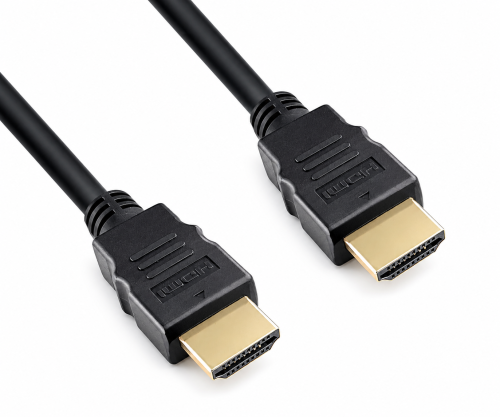
DINIC · HDMI-2
HDMI naar HDMI
Voor apparaten met een HDMI-uitgang en een HDMI-ingang.
2 m · zwart · polybag
Tot 4K bij 60 Hz, mits beide apparaten de gewenste beeldmodus ondersteunen.
HDMI naar HDMI: Bekijk het artikel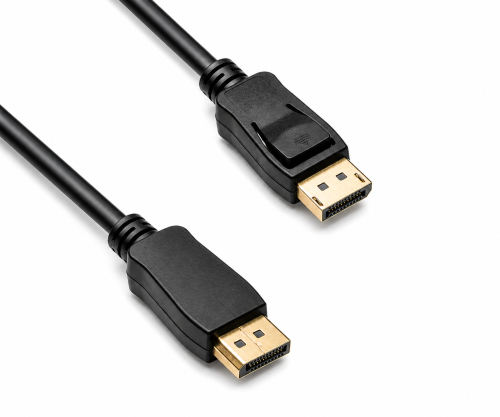
DINIC · DP14-2M-PB
DisplayPort naar DisplayPort
Voor pc, werkstation of dock met DisplayPort.
2 m · zwart · polybag
DisplayPort 1.4, tot 32,4 Gbit/s. Controleer de haalbare beeldmodus op basis van de totale verbinding.
DisplayPort naar DisplayPort: artikel bekijken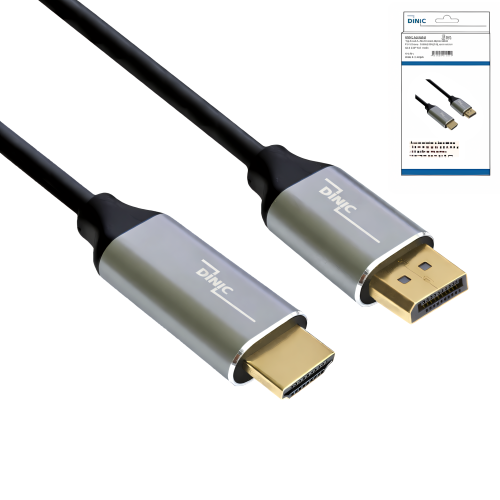
DINIC · DP-HDMI-4K-2KB
DisplayPort naar HDMI
Voor een DisplayPort-uitgang en een HDMI-monitor.
2 m · DINIC-box
Tot 4K bij 60 Hz. Passieve, gerichte verbinding; een geschikte DP++-uitgang is vereist.
DisplayPort naar HDMI: bekijk het artikel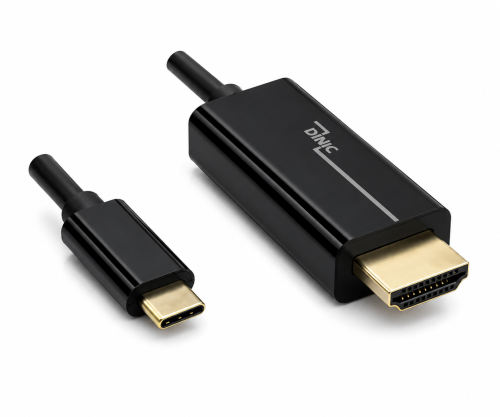
DINIC · USBC-HDMI-2-SPB
USB-C naar HDMI
Voor USB-C-apparaten met DisplayPort Alt Mode.
2 m · zwart · polybag
Tot 4K bij 60 Hz op een HDMI-monitor. De USB-C-aansluiting op de computer moet video kunnen uitvoeren.
USB-C naar HDMI: Bekijk het artikel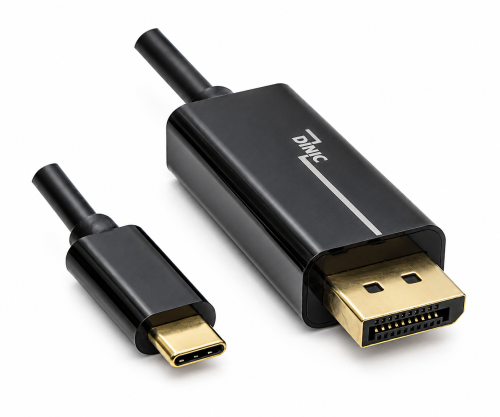
DINIC · USBC-DP-2-SPB
USB-C naar DisplayPort
Voor een USB-C-video-uitgang en een DisplayPort-monitor.
2 m · zwart · polybag
Tot 4K bij 60 Hz. DisplayPort Alt Mode vereist op de USB-C-uitgang van de computer.
USB-C naar DisplayPort: bekijk het artikel
DINIC · USBC-4-1-HQKB
USB-C naar USB-C
Voor compatibele USB-C-monitoren en dockingstations.
1 m · zwart/zilver · DINIC Box
USB4-kabel met snelheden tot 40 Gbit/s en Power Delivery tot 240 W. Video- en laadvermogen zijn ook afhankelijk van de apparaten.
USB-C naar USB-C: bekijk het artikelDe prestatiegegevens gelden bij geschikte apparaten en een ondersteunde beeldmodus. Een kabel alleen garandeert geen bepaalde resolutie of laadvermogen.
Monitor aansluiten via USB-C en de laptop opladen
Met een geschikte USB-C-verbinding kunnen beeld, gegevens en stroom via één kabel worden overgedragen. Hiervoor moeten de laptop, de monitor of het dock en de kabel dezelfde benodigde functies ondersteunen.
USB-C naar HDMI of DisplayPort
De getoonde adapterkabels sturen het beeld van het USB-C-apparaat door naar een HDMI- of DisplayPort-ingang. Op de computer is hiervoor DisplayPort Alt Mode vereist. Deze pure videokabels laden de laptop niet op via de monitor.
USB-C naar USB-C
De monitor moet een USB-C-ingang voor video hebben. Als deze bovendien de laptop moet opladen, moet hij voldoende USB Power Delivery leveren. Het vermogen in watt dat op de kabel staat vermeld, is de maximale belasting van de kabel; het geeft niet aan hoeveel vermogen de monitor levert.
Meer informatie over datasnelheid, laadvermogen en kabeltypes vindt u in de gids ‘De juiste USB-C-kabel kiezen’. Lees ‘Thunderbolt of USB4’ voor meer informatie over de verschillen tussen de standaarden.
05 · B2B-inkoop met een duidelijke stuklijst
Monitorkabels kiezen voor uw volgende project
Richt u kantoren in, begeleidt u klanten als systeemintegrator of zoekt u geschikte artikelen voor uw assortiment? Stuur MAG de kerngegevens van uw opstelling. Zo kan de productkeuze gericht worden beperkt.
Deze gegevens helpen bij de keuze
- Fabrikant en model van laptop, pc, dockingstation en monitor
- Gebruikte uitgang en ingang van de monitor, graag met foto’s
- Aantal monitoren, gewenste resolutie en beeldverversingsfrequentie
- Kabellengte en benodigd aantal stuks per uitvoering
- Gewenste verpakking en geplande ingebruikname
Van selectie tot aanschaf
Gebruik de artikelnummers op deze pagina voor uw aanvraag. Als de opstelling nog niet vaststaat, helpen apparaataanduidingen en foto’s van de aansluitingen bij de toewijzing.
Houd bij verdere verwerking of verkoop ook rekening met de verpakkingssoorten. Bij speciale eisen vindt u informatie over maatwerk.
06 · Veelgestelde vragen
Vragen over monitorkabels en adapters
Wat is beter voor een monitor: HDMI of DisplayPort?
Dat hangt af van de aansluitingen en de ondersteunde beeldmodi van uw apparaten. Beide interfaces kunnen geschikt zijn voor kantoorwerkplekken. Kies indien mogelijk voor een directe verbinding zonder onnodige adapters en controleer de gewenste resolutie en beeldsnelheid. De naam van de aansluiting alleen is geen algemene maatstaf voor de kwaliteit.
Welke monitorkabel heb ik nodig voor 4K met 60 Hz?
U hebt een verbinding nodig die 3840 × 2160 pixels bij 60 Hz expliciet ondersteunt. Dit kunnen geschikte HDMI-, DisplayPort- of USB-C-oplossingen zijn. De uitgang, de kabel, eventuele adapters of docks en de ingang van de monitor moeten samen geschikt zijn. Controleer ook of aan aanvullende eisen, zoals HDR en een hogere kleurdiepte, wordt voldaan.
Kan ik DisplayPort naar HDMI in beide richtingen gebruiken?
Bij de meeste van deze adapterkabels is dat niet mogelijk. Een kabel die bedoeld is voor een DisplayPort-uitgang naar een HDMI-ingang, werkt niet automatisch van de HDMI-uitgang naar een DisplayPort-monitor. Voor HDMI naar DisplayPort hebt u een actieve converter nodig die daar specifiek voor is ontworpen.
Werkt elke USB-C-aansluiting met een monitor?
Nee. USB-C verwijst in de eerste plaats naar de vorm van de stekker. Voor de hier getoonde USB-C-naar-HDMI- en USB-C-naar-DisplayPort-kabels moet de computer DisplayPort Alt Mode ondersteunen. Controleer de technische specificaties van het apparaat en de specifieke poort die u gebruikt. Een oplaadaansluiting of een USB-C-data-aansluiting alleen is niet voldoende.
Kan ik elke USB-C-oplaadkabel als monitorkabel gebruiken?
Nee. Een kabel kan ontworpen zijn om op te laden, zonder dat deze video ondersteunt. Kies een kabel die uitdrukkelijk geschikt is voor video en controleer de vereiste data- of videoprestaties. Zelfs een hoog wattage is geen garantie voor video-overdracht.
Kan een USB-C-monitor mijn laptop tegelijkertijd opladen?
Ja, als de gebruikte USB-C-poort van de monitor voldoende vermogen levert via Power Delivery, de laptop hiermee kan worden opgeladen en de kabel geschikt is. Controleer alle drie de componenten. Een USB-C-naar-HDMI-kabel zonder extra oplaadaansluiting biedt deze functie niet.
Hoe sluit ik twee monitoren aan op een laptop?
Controleer eerst hoeveel externe beeldschermen de laptop, het grafische systeem, het besturingssysteem en eventueel het dock ondersteunen. Mogelijk zijn afzonderlijke video-uitgangen of een geschikt dockingstation voor meerdere beeldschermen. Voor een DisplayPort-ketting moeten de betrokken apparaten MST ondersteunen. Een eenvoudige HDMI-splitter geeft doorgaans hetzelfde beeld weer op meerdere beeldschermen en is geen vervanging voor een uitgebreid werkgebied.
Waarom blijft het beeld op de monitor zwart, ondanks dat de kabel geschikt is?
Controleer de geselecteerde ingang op de monitor, de stekkers en een beeldmodus die door beide apparaten wordt ondersteund. Controleer vervolgens de signaalrichting van een adapter. Bij USB-C is een veelvoorkomende oorzaak het ontbreken van video-uitvoer via de poort. Test indien mogelijk eerst een directe verbinding zonder dock of tussenadapter.
Is een adapter of een doorlopende adapterkabel handiger?
Een doorlopende adapterkabel verbindt verschillende aansluitingen zonder extra stekkers ertussen. Een aparte adapter kan handig zijn als een bestaande kabel verder moet worden gebruikt. In beide gevallen moeten de signaalrichting, de aansluitingen en de beeldmodus op elkaar aansluiten; extra verbindingspunten kunnen het opsporen van fouten bemoeilijken.
Welke informatie heeft MAG nodig voor een B2B-aanvraag?
Het is handig om de apparaatnamen, uitgang en ingang, resolutie en beeldsnelheid te vermelden, evenals de kabellengte, het aantal stuks, de verpakking en de ingebruikname-datum. Geef indien mogelijk alvast een artikelnummer op of stuur foto’s van de aansluitingen. Via de MAG-contactpagina vindt u de contactpersonen.