 Német / Deutsch
 Angol / English
 Francia / Français
 Spanyol / Español
 Holland / Nederlands
 Olasz / Italiano
 Lengyel / Polski
 Norvég / Norsk
 Dán / Dansk
 Finn / Suomi
 Svéd / Svenska
 Cseh / Česky
 Görög / Ελληνικά
 Szlovák / Slovensky
 Szlovén / Slovenski
 Észt / Eesti
 Lett / Latviešu
 Litván / Lietuvių
 Magyar
 Román / Română
 Bolgár / Български
 Portugál / Português
MAG B2B · Monitorkábelek és adapterek
Milyen monitorkábelre van szükségem?
HDMI, DisplayPort vagy USB-C: Találja meg a megfelelő csatlakozást a számítógép és a monitor között – akár egyéni munkaállomásokhoz, akár egész csapatok felszereléséhez.
Hasonlítsa össze a csatlakozókat, a jelirányt és a képminőségi követelményeket. Ehhez megtalálja a MAG termékválasztékából a megfelelő DINIC-kábeleket, valamint egy ellenőrzőlistát a B2B-megkereséséhez.
A rövid válasz
Ha a számítógép és a monitor is HDMI-vel rendelkezik, válasszon HDMI-kábelt. Ha mindkettő DisplayPort-tal rendelkezik, használjon DisplayPort-kábelt. Eltérő csatlakozók esetén megfelelő adapterkábelre vagy átalakítóra van szükség. Az USB-C képes monitorjelet továbbítani, ha a használt csatlakozó és a kábel támogatja a videójelet.
Mindig a teljes csatlakozási lánc a döntő: a kimenetnek, a kábelnak vagy az adapternek, adott esetben a dokkolóállomásnak és a monitor bemenetének is támogatnia kell a kívánt képmódot.
01 · A csatlakozók felismerése
A HDMI, a DisplayPort és az USB-C megkülönböztetése
Ellenőrizze a csatlakozókat mindkét eszközön. A forma segít az azonosításban; hogy egy csatlakozó valójában milyen felbontást és kiegészítő funkciókat kínál, azt az eszköz kézikönyvében találja meg.
HDMI
Az A típusú csatlakozó széles körben elterjedt a monitorokon, televíziókon és számos notebookon. A csatlakozó képet és hangot továbbít.
DisplayPort
Gyakran található üzleti PC-ken, grafikus kártyákon, dokkolókon és monitorokon. A szabványos csatlakozót egy ferde sarok jelzi.
USB-C
Kisebb, ovális, mindkét irányban csatlakoztatható csatlakozó. A forma önmagában nem jelzi, hogy támogatja-e a videóátvitelt, a gyors adatátvitelt vagy a töltést.
A vázlatok tájékoztató jellegűek, nem méretarányosak. A mini- és mikro-változatok nem szerepelnek az ábrán.
Még mindig DVI-t vagy VGA-t használ? Régebbi eszközök esetén ellenőrizze a pontos csatlakozótípust és a szükséges átalakítót. A megfelelő termékválasztékot a DVI-kábelek, VGA-kábelek és DisplayPort-adapterek között találja.
02 · A megfelelő csatlakozás
Milyen kábellel csatlakoztatja a számítógépét a monitorhoz?
Olvassa el a táblázatot a képkimenetről a monitor bemenetéig. Dokkoló esetén annak kimenete a monitorkábel kiindulási pontja.
| Kimenet a PC-n / dokkolón | Bemenet a monitoron | Megfelelő csatlakozás | Vásárlás előtt ellenőrizze |
|---|---|---|---|
| HDMI | HDMI | HDMI-kábel | Kívánt felbontás és képfrissítési gyakoriság; csatlakozó típusa és hossza. |
| DisplayPort | DisplayPort | DisplayPort-kábel | Az eszközök sávszélessége és képmódja; standard vagy mini DisplayPort. |
| DisplayPort | HDMI | DisplayPort–HDMI kábel | Jelirány. A passzív megoldásokhoz megfelelő DP++ kimenet szükséges. |
| HDMI | DisplayPort | Aktív HDMI–DisplayPort átalakító; kérjen ajánlatot. | Kifejezett engedélyezés HDMI → DP és a kívánt képmód számára; adott esetben kiegészítő tápellátás. |
| USB-C videokimenettel | HDMI | USB-C–HDMI kábel | DisplayPort Alt Mode az USB-C eszközcsatlakozón. |
| USB-C videokimenettel | DisplayPort | USB-C–DisplayPort kábel | DisplayPort Alt Mode, valamint a támogatott felbontás és képfrissítési gyakoriság. |
| USB-C videokimenettel | USB-C videobemenettel | Videóátviteli képességű USB-C kábel | Megfelelő videobemenet a monitoron; ha a monitoron keresztül tölt, akkor a monitor Power Delivery teljesítményét is kihasználja. |
| DisplayPort | DVI vagy VGA | Megfelelő DisplayPort-adapter | DVI-kivitel, illetve aktív átalakítás VGA-ra; felbontás és jelirány. |
Kis képernyőkön a táblázat oldalirányban elmozdítható.
A mechanikailag illeszkedő csatlakozó nem elegendő. Egy kábel nem pótolja a notebook hiányzó videokimenetét, és a monitor kimenetét nem alakítja bemenetté. USB-C esetén különösen ellenőrizze az eszköz leírását.
03 · Gyakori hibák elkerülése
A DisplayPort–HDMI átalakítás nem ugyanaz, mint a HDMI–DisplayPort átalakítás
Sok adapterkábel csak egy irányban működik. Döntő fontosságú, hogy melyik eszköz küldi a képet, és melyik fogadja. A terméknévben szereplő csatlakozók sorrendje nem helyettesíti a termékleírás ellenőrzését.
DisplayPort-kimenet → HDMI-bemenet
DisplayPort-kimenet → monitor
HDMI-bemenet
Ilyen esetben megfelelő DisplayPort–HDMI kábel használható. Passzív kábelek esetén a kimenetnek támogatnia kell a szükséges képmódnak megfelelő Dual-Mode DisplayPortot, amelyet gyakran DP++-ként jelölnek.
HDMI-kimenet → DisplayPort-bemenet
HDMI-kimenet → monitor
DisplayPort-bemenet
Ehhez az irányhoz egy erre a célra tervezett aktív átalakítóra van szükség. Egy szokásos DisplayPort–HDMI kábelt erre a célra nem lehet egyszerűen megfordítani. Egyes átalakítókhoz kiegészítő tápellátás szükséges.
4K, 60 Hz és a kábelhossz: az egész csatlakozás számít
A 4K 60 Hz-es üzemmódhoz a számítógépnek, adott esetben a dokkolónak vagy az adapternek, a kábelnek és a monitor bemenetének együttesen támogatnia kell ezt a módot. Egyetlen adat, például a „4K” nem elegendő a választáshoz: a 30 Hz és a 60 Hz eltérő követelményeket támaszt.
Irodai és IT-bevezetéshez
Először határozza meg a kívánt konfigurációt: például egy 4K-s, 60 Hz-es monitort minden munkaállomáshoz. Ezután rögzítse az eszközöket, csatlakozókat, kábelhosszakat és csomagolást egy rögzített alkatrészlistában. Tesztelje a kombinációt egy mintamunkaállomáson, mielőtt nagyobb mennyiségeket vezetne be.
Hosszú kábelútvonalak esetén
Válassza ki a hosszúságot úgy, hogy legyen tartalék a fektetéshez, de ne legyen felesleges túlhossz. Ellenőrizze a konkrét termék teljesítményadatait. Nagyobb távolságok esetén aktív vagy optikai megoldások lehetnek célszerűek; ilyenkor a jelirány és adott esetben az áramellátás különösen fontos.
04 · A MAG-választékból
Megfelelő DINIC monitorkábelek tipikus munkaállomásokhoz
Ezek a termékek konkrét kiindulási pontok a választáshoz. A megrendelés előtt ellenőrizze a csatlakozási kombinációt és az adott termékoldalon szereplő adatokat. Ott megtalálja az aktuális feltételeket és a rendelkezésre állást is.
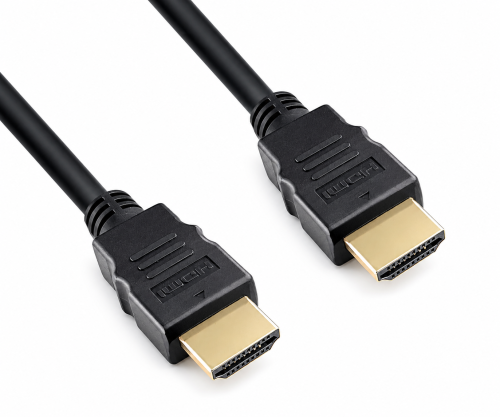
DINIC · HDMI-2
HDMI–HDMI
HDMI-kimenettel és HDMI-bemenettel rendelkező eszközökhöz.
2 m · fekete · Polybag
Akár 4K 60 Hz-en, ha mindkét eszköz támogatja a kívánt kép módot.
HDMI–HDMI: Termék megtekintése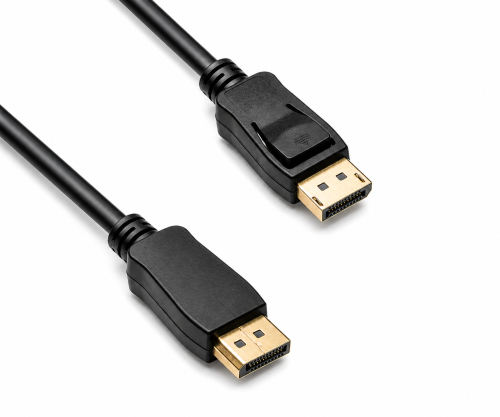
DINIC · DP14-2M-PB
DisplayPort–DisplayPort
PC-hez, munkaállomáshoz vagy DisplayPort-tal rendelkező dokkolóhoz.
2 m · fekete · Polybag
DisplayPort 1.4, akár 32,4 Gbit/s. A teljes kapcsolat alapján ellenőrizze az elérhető kép módot.
DisplayPort–DisplayPort: Termék megtekintése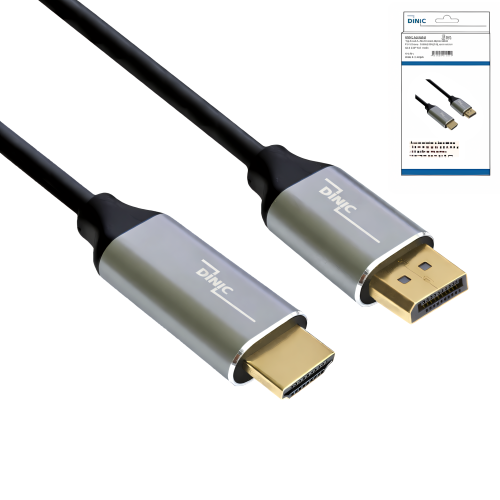
DINIC · DP-HDMI-4K-2KB
DisplayPort–HDMI
DisplayPort kimenethez és HDMI-monitorhoz.
2 m · DINIC doboz
Akár 4K 60 Hz-en. Passzív, irányított csatlakozás; megfelelő DP++ kimenet szükséges.
DisplayPort–HDMI: Termék megtekintése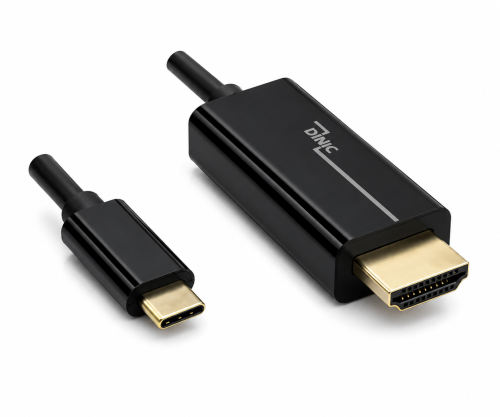
DINIC · USBC-HDMI-2-SPB
USB-C–HDMI
DisplayPort Alt Mode funkcióval rendelkező USB-C-eszközökhöz.
2 m · fekete · Polybag
Akár 4K 60 Hz-en HDMI-monitoron. A számítógép USB-C-csatlakozójának képesnek kell lennie videó kimenetre.
USB-C – HDMI: Termék megtekintése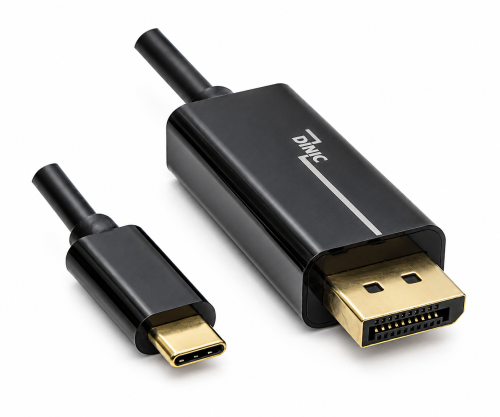
DINIC · USBC-DP-2-SPB
USB-C – DisplayPort
USB-C videokimenethez és DisplayPort-monitorhoz.
2 m · fekete · Polybag
Akár 4K 60 Hz-en. DisplayPort Alt Mode szükséges a számítógép USB-C kimenetén.
USB-C – DisplayPort: Termék megtekintése
DINIC · USBC-4-1-HQKB
USB-C–USB-C
Kompatibilis USB-C-monitorokhoz és dokkolóállomásokhoz.
1 m · fekete/ezüst · DINIC doboz
USB4-kábel akár 40 Gbit/s sebességgel és akár 240 W-os tápellátással. A videó és a töltési teljesítmény az eszközöktől is függ.
USB-C – USB-C: Termék megtekintéseA teljesítményadatok megfelelő eszközök és támogatott kép üzemmód esetén érvényesek. A kábel önmagában nem garantálja a meghatározott felbontást vagy töltési teljesítményt.
Monitor csatlakoztatása USB-C-n keresztül és a notebook töltése
Megfelelő USB-C-csatlakozással a kép, az adatok és az áram egy kábelen keresztül továbbítható. Ehhez a notebooknak, a monitornak vagy a dokkolónak és a kábelenek támogatniuk kell ugyanazokat a szükséges funkciókat.
USB-C – HDMI vagy DisplayPort
A bemutatott adapterkábelek a képet az USB-C-eszközről egy HDMI- vagy DisplayPort-bemenetre továbbítják. Ehhez a számítógépen DisplayPort Alt Mode szükséges. Ezek a pusztán videóátvitelre szolgáló kábelek nem töltik a notebookot a monitoron keresztül.
USB-C–USB-C
A monitornak rendelkeznie kell USB-C-bemenettel a videó átviteléhez. Ha emellett a notebookot is töltenie kell, akkor elegendő USB Power Delivery teljesítményt kell biztosítania. A kábel wattérték-megadása a terhelhetőségi határát jelzi; nem azt, hogy a monitor mennyi teljesítményt szolgáltat.
Az adatátviteli sebességről, a töltési teljesítményről és a kábeltípusokról bővebben a „Az USB-C-kábelek helyes kiválasztása” című útmutatónkban olvashat. A szabványok közötti különbségekről a „Thunderbolt vagy USB4” című cikkben olvashat.
05 · B2B-beszerzés egyértelmű alkatrészlistával
Monitorkábelek kiválasztása a következő projektjéhez
Irodákat szerel fel, ügyfeleket szolgál ki rendszerintegrátorként, vagy megfelelő termékeket keres a kínálatához? Küldje el a MAG-nak a rendszer felépítésének alapadatait. Ezzel célzottan szűkítheti a termékválasztékot.
Ezek az adatok segítenek a kiválasztásban
- A notebook, a PC, a dokkoló és a monitor gyártója és modellje
- A használt kimenet és a monitor bemenete, szívesen fotókkal együtt
- A monitorok száma, a kívánt felbontás és képfrissítési gyakoriság
- A kábelhossz és a szükséges darabszám minden kivitel esetében
- Kívánt csomagolás és a tervezett üzembe helyezés időpontja
A kiválasztástól a beszerzésig
Kérjük, használja az ezen az oldalon található cikkszámokat megkereséséhez. Ha a felépítés még nem állapodott meg, a készülékek megnevezései és a csatlakozási fotók segítenek a besorolásban.
További feldolgozás vagy értékesítés esetén vegye figyelembe a csomagolási típusokat is. Különleges igények esetén információkat talál a egyedi gyártású termékekről.
06 · Gyakori kérdések
Kérdések a monitorkábelekről és adapterekről
Mi a jobb egy monitorhoz: HDMI vagy DisplayPort?
Ez az eszközök csatlakozóitól és a támogatott képmódoktól függ. Mindkét interfész alkalmas lehet irodai munkaállomásokhoz. Ha lehetséges, válasszon közvetlen csatlakozást felesleges adapterek nélkül, és ellenőrizze a kívánt felbontást és képfrissítési gyakoriságot. A csatlakozó neve önmagában nem teszi lehetővé az általános minőségi értékelést.
Milyen monitorkábelre van szükségem 4K-hoz 60 Hz-en?
Olyan csatlakozásra van szüksége, amely kifejezetten támogatja a 3840 × 2160 képpontos felbontást 60 Hz-en. Erre alkalmasak lehetnek a megfelelő HDMI-, DisplayPort- vagy USB-C-megoldások. A kimenetnek, a kábelenek, az esetleges adaptereknek vagy dokkolóknak és a monitor bemenetének együttesen kompatibilisnek kell lenniük. Ellenőrizze a további követelményeket is, például a HDR-t és a nagyobb színmélységet.
Használhatom a DisplayPort–HDMI átalakítást mindkét irányban?
A legtöbb ilyen adapterkábel esetében ez nem lehetséges. A DisplayPort-kimenetről HDMI-bemenetre tervezett kábel nem működik automatikusan a HDMI-kimenetről egy DisplayPort-monitorra csatlakoztatva. HDMI-ről DisplayPort-ra való átvitelhez kifejezetten erre a célra tervezett aktív átalakítóra van szükség.
Minden USB-C-csatlakozó működik monitorral?
Nem. Az USB-C elsősorban a csatlakozó formáját jelöli. Az itt bemutatott USB-C–HDMI és USB-C–DisplayPort kábelek használatához a számítógépnek támogatnia kell a DisplayPort Alt Mode-ot. Ellenőrizze a készülék és a konkrétan használt port műszaki adatait. Egy töltőcsatlakozó vagy egy USB-C adatcsatlakozó önmagában nem elegendő.
Bármely USB-C töltőkábelet használhatok monitorkábelenként?
Nem. Előfordulhat, hogy egy kábel kifejezetten töltésre lett tervezve, és nem támogatja a videójelet. Válasszon kifejezetten videójel-átvitelre alkalmas kábelt, és ellenőrizze a szükséges adat- illetve videóátviteli teljesítményt. Még a magas wattérték sem bizonyítja a videójel-átvitelt.
Egy USB-C-monitor egyszerre tudja-e tölteni a laptopomat?
Igen, ha a monitor használt USB-C-csatlakozója elegendő teljesítményű Power Delivery-t biztosít, a notebook ezen keresztül tölthető, és a kábel is megfelelő. Ellenőrizze mindhárom komponenst. Egy kiegészítő töltőcsatlakozó nélküli USB-C–HDMI-kábel nem biztosítja ezt a funkciót.
Hogyan csatlakoztathatok két monitort egy notebookhoz?
Először ellenőrizze, hogy a notebook, a grafikus rendszer, az operációs rendszer és adott esetben a dokkolóállomás hány külső kijelzőt támogat. Lehetségesek külön videokimenetek vagy egy megfelelő többmonitoros dokkolóállomás. A DisplayPort-láncoláshoz az érintett eszközöknek támogatniuk kell az MST-t. Egy egyszerű HDMI-elosztó általában ugyanazt a képet továbbítja több kijelzőre, és nem helyettesíti a kiterjesztett munkaterületet.
Miért marad fekete a monitor a megfelelő kábel ellenére?
Ellenőrizze a kiválasztott monitorbemenetet, a csatlakozókat és egy olyan képmódot, amelyet mindkét eszköz támogat. Ezután ellenőrizze az adapter jelirányát. USB-C esetén gyakori ok a port videokimenetének hiánya. Ha lehetséges, először próbálja ki a közvetlen csatlakozást dokkoló vagy köztes adapter nélkül.
Melyik a célszerűbb: egy adapter vagy egy átmenő adapterkábel?
Az átmenő adapterkábel különböző csatlakozókat köt össze anélkül, hogy közöttük további csatlakozó lenne. Külön adapter használata akkor lehet célszerű, ha egy meglévő kábelt szeretne továbbra is használni. Mindkét esetben a jeliránynak, a csatlakozóknak és a képmódnak össze kell egyeznie; a további csatlakozási pontok megnehezíthetik a hibaelhárítást.
Milyen információkra van szüksége a MAG-nak egy B2B-megkereséshez?
Hasznosak az eszközök megnevezései, a kimenet és a bemenet, a felbontás és a képfrissítési gyakoriság, valamint a kábelhossz, a darabszám, a csomagolás és a bevezetési határidő. Ha lehetséges, adja meg már az cikkszámot, vagy küldjön fényképeket a csatlakozókról. A MAG kapcsolattartói oldalán megtalálja a kapcsolattartókat.